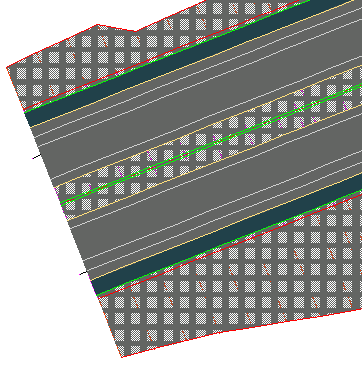
在本練習中,您將使用 Autodesk Civil 3D 中的彩現和填充線功能將廊道視覺化。
彩現廊道需要將 AutoCAD 彩現材料指定給每個適當的次組合連接。彩現將產生廊道的擬真影像,這對於螢幕簡報非常有用。
將填充線套用至廊道需要將材料面積填實型式套用至每個適當的次組合連接。填充線產生的地形影像不如彩現產生的影像擬真,但在 AutoCAD 中,填充線更易於列印。
本練習上接〈練習 2:建立廊道地形邊界線〉。
將 3D 彩現材料套用至廊道
- 開啟 Corridor-5c.dwg,其位於自學課程圖面資料夾。
- 在圖面中,選取廊道。 提示:
如果無法在圖面中選取廊道,請移至「工具區」的「探勘器」頁籤。展開「廊道」集合。於廊道名稱上按一下右鍵,並按下「選取」。
首先,將彩現材料套用至廊道連接代碼。
- 按一下「廊道」頁籤
 「修改廊道」面板下拉式功能表 「編輯代碼集型式」 查找。
 - 在「編輯代碼集」對話方塊的「代碼集型式」下,確定已選取「所有代碼」。
在「彩現材料」欄中,檢查為包括在目前廊道次組合中的連接所設定的材料。當您彩現廊道模型時,這些材料將顯示在每個連接上:
- Daylight_Cut:工地作業.基礎層.草.矮
- Daylight_Fill:工地作業.基礎層.草.矮
- 溝渠:工地作業.基礎層.草.茂密
- 碎石:工地作業.基礎層.碎石.混合
- 中央:工地作業.基礎層.草.矮
- 鋪路:工地作業.鋪砌 - 表面.瀝青
- Slope_Link:工地作業.基礎層.草.矮
- 按一下「確定」。
隱藏及彩現廊道地形
- 按一下頁籤 面板 清單 Corridor_3D View。
該圖面將重繪為廊道的三維視圖。
- 在「工具區」的「探勘器」頁籤上,展開「地形」集合。
- 在「廊道 - (1) 中央」地形上按一下右鍵。按一下「地形性質」。
- 在「地形性質」對話方塊的「資訊」頁籤上,將「地形型式」變更為「隱藏地形」。按一下「確定」。
「隱藏地面」型式將關閉其所有元件,這可以有效地忽略地面的彩現材料。本練習中使用的彩現方法將套用指定給次組合連接代碼的彩現材料,而不是指定給地面本身的材料。
- 執行步驟 2 和步驟 3,將
「隱藏地形」
型式套用至「廊道 - (1) 鋪路」和「廊道 - (1) 頂部」地形。 註:
「廊道 - (1) 基準面」地形已經使用「隱藏地形」型式。
- 在指令行上,輸入 RENDER 以使用套用至次組合連接的彩現材料以 3D 形式彩現廊道。
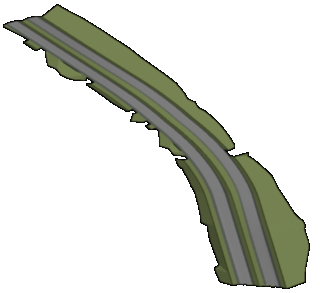
接下來,將透過將造型型式套用至適當的次組合連接,來檢視廊道上的 2D 填充線樣式。
將 2D 填充線套用至廊道模型
- 按一下頁籤 面板 清單 Corridor_All。
該圖面將重繪為平面視圖。
- 在圖面中,選取廊道。
- 按一下「廊道」頁籤 「修改廊道」面板下拉式功能表 「編輯代碼集型式」 查找。
- 在「編輯代碼集」對話方塊的「代碼集型式」下,選取「所有含填充線的代碼」。
在「材料面積填實型式」欄中,請注意,已將某填實套用至您在上一程序中檢查的每個次組合連接中。但是,請注意「坡度_連接」沒有與其關聯的「材料面積填滿型式」。在接下來的幾個步驟中,您將透過修改代碼集型式來套用型式。
- 按一下
 「編輯目前的選取」。 註:
您還可以從「工具區」的「設定」頁籤上開啟「代碼集型式」對話方塊。展開「一般」
「多用途型式」「代碼集型式」。在適當的代碼集型式上按一下右鍵,並按一下「編輯」。 - 在「代碼集型式」對話方塊中,於「代碼」頁籤上的「連接」下,在「坡度_連接」列中,將「材料面積填滿型式」設定為 「剝離填充線」 。
- 按一下「確定」兩次。
材料面積填滿型式將套用至 2D 廊道模型。對廊道的起點處進行拉近,以檢查填充線樣式。