在此練習中,您將學習如何變更縱斷面視圖中顯示的資料。
您可以使用「縱斷面視圖型式」對話方塊定義縱斷面視圖型式,這些型式可以控制縱斷面視圖的標題、軸註解以及其他元素的格式。
「縱斷面視圖性質」對話方塊處於核心位置,從中可以修改縱斷面視圖的所有元件,包括縱斷面、標示、型式和資料區帶。
透過在適當的物件上按一下右鍵,您還可以在圖面視窗中完成某些一般編輯工作,例如刪除縱斷面或修改縱斷面標示。
變更縱斷面視圖型式
- 開啟 Profile-5A.dwg,其位於自學課程圖面資料夾。
- 按一下格線以選取縱斷面視圖「縱斷面視圖 PV- (1)」。按一下右鍵。按一下「」。
- 按一下「資訊」頁籤。
- 在「物件型式」欄位中,將縱斷面視圖型式變更為「主要格線」。按一下「套用」。
請注意,此型式變更會影響 X 軸註解以及格線。
- 按一下
 「編輯目前的選取」。
 - 在「縱斷面視圖型式」對話方塊中,檢查各個頁籤的內容,以查看可以包括在型式定義中的許多設定。
例如,在「標題註解」頁籤上,可以變更縱斷面視圖標題的格式和位置。在「顯示」頁籤上,可以打開和關閉縱斷面視圖的各個部分。
- 按一下「取消」,然後按一下「確定」以關閉對話方塊。
- 拉遠以便您可以看到兩個縱斷面視圖。
套用「主要格線」型式 (包括縱斷面上方和下方的格線填補) 後,PV- (1) 放大至與 PV- (2) 覆疊。
- 按一下 PV- (2),並將其向上移至 PV- (1) 標題欄框的上方。
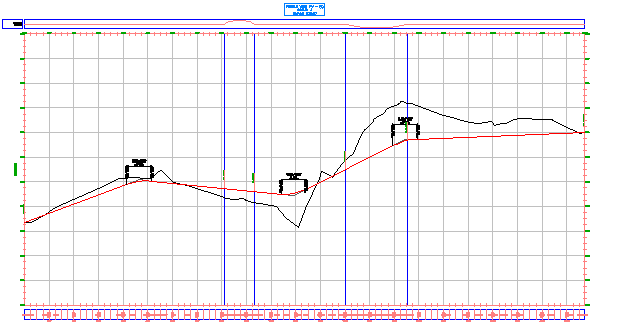
現在,您將編輯「主要格線」縱斷面視圖型式,以加入相同的格線填補、截取縱斷面視圖格線以及修改沿軸顯示的記號的外觀。
在縱斷面視圖型式中修改格線
- 按一下「PV - (1)」格線,以選取縱斷面視圖。按一下右鍵。按一下。
- 在「縱斷面視圖型式」對話方塊中的「格線」頁籤上,於「格線填補」下,將所有四個軸的填補均變更為 1.0000。
- 按一下「套用」。
請注意,在圖面中,縱斷面之間以及縱斷面視圖範圍之間現在已存在一個完整的主要格線。
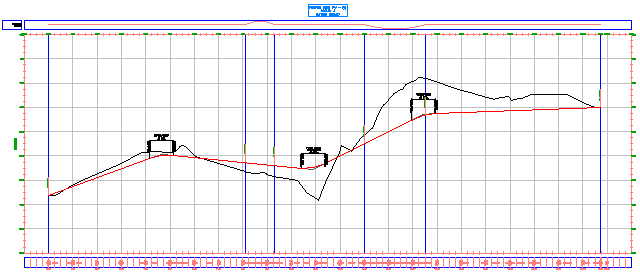
- 在「格線選項」下,選取「截取垂直格線」和「截取水平格線」。在這兩個選項下,選取「忽略填補區域中的格線」。
請注意,此對話方塊中的圖形會發生變更,以演示該設定對縱斷面視圖的影響。
- 按一下「套用」。
請注意,在圖面中,縱斷面視圖網格已從地形縱斷面及所指定的填補區域的上方移除。
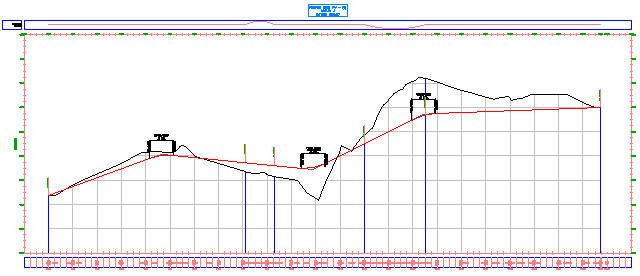
由於 PV - (1) 縱斷面視圖性質中的「截取格線」設定已設定為中心線地形縱斷面,因此將格線截取至地形縱斷面。將縱斷面視圖型式設定為「截取至最高縱斷面」會取代該性質設定,並將格線截取至配置縱斷面。
- 按一下「確定」。 註:
如果尚未將型式變更套用至縱斷面視圖,請在指令行中輸入 REGEN。
在縱斷面視圖型式中修改軸註解
- 平移並縮放至可以看到縱斷面視圖格線的左上角。拉近以便您可以清楚地看到水平軸和垂直軸上的記號標記。
請注意,起始樁號標示會覆疊。在接下來的幾個步驟中,您將修正此覆疊並修改主要樁號處記號的對正方式。
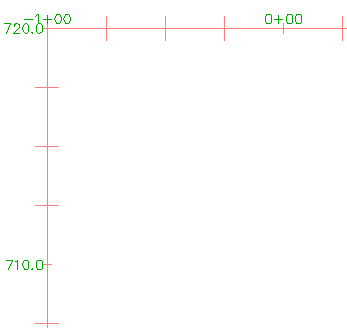
- 按一下格線,以選取縱斷面視圖。按一下右鍵。按一下。
- 在「縱斷面視圖型式」對話方塊的「水平軸」頁籤上,按一下「上」。
此控制項會將此頁籤上控制項的焦點設定為上軸。您變更上軸後,如果希望繼續對下軸進行同樣的變更,則選取「下」並重複變更。
註:下軸控制主要格線間距和次要格線間距。
- 在「主要記號詳細資料」中,指定下列參數:
- 記號大小:0.2500
- Y 偏移:0.1000
- 按一下「套用」。
主要記號變長,且樁號標示向上移動。
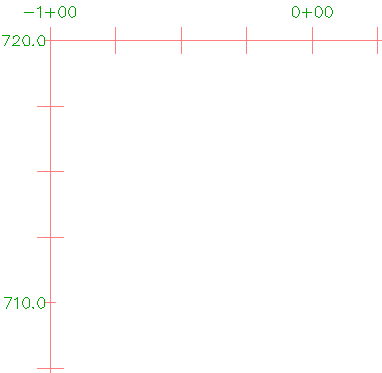
- 在「垂直軸」頁籤上,請確保選取「左」做為要控制的軸。 註:
左軸控制主要格線間距和次要格線間距。
- 在「主要記號詳細資料」中,指定下列參數:
- 記號大小:0.2500
- X 偏移:-0.1000
- 按一下「確定」。
記號變長,且高程標示向左移動。
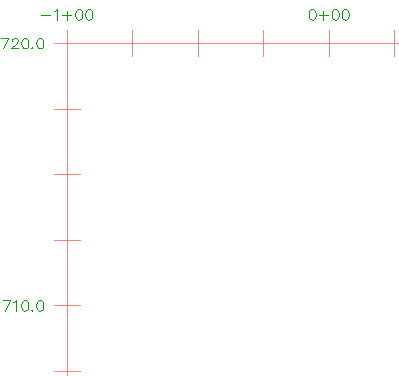
進一步探索:練習使用「主要記號詳細資料」區域中的其他設定。對右軸進行您在之前的步驟中所做的相同變更。
若要繼續學習本自學課程,請移至〈練習 2:在縱斷面間加入填充線樣式〉。