在本練習中,您將會在地形及配置縱斷面之間套用填充線樣式,以沿著定線描繪出挖方及填方區域。
填充線樣式可套用至由兩條縱斷面線所形成的區域。填充線樣式是在「縱斷面視圖性質」對話方塊中套用的。您可以指定區域類型,或是使用既有的計量準則。您使用造型型式對您所定義的區域套用想要的填充線樣式及顏色。
本練習上接〈練習 1:編輯縱斷面視圖型式〉。
存取縱斷面視圖性質
- 開啟 Profile-5B.dwg,其位於自學課程圖面資料夾。
本圖面與您在之前的縱斷面自學課程練習中所使用的圖面相似。本圖面包含一個其他的縱斷面視圖「縱斷面視圖 PV - (3)」,其中含有一個既有地形和配置縱斷面。您將會加入用來亮顯兩個縱斷面之間的挖方及填方區域的填充線樣式。
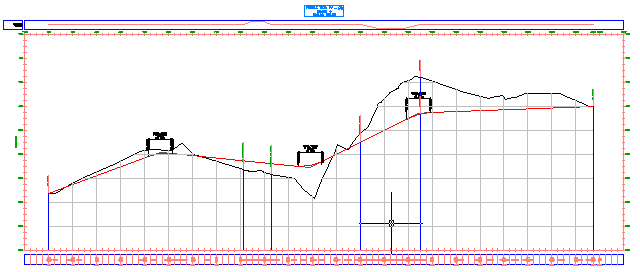
- 按一下「縱斷面視圖 PV - (3)」格線,以選取縱斷面視圖。按一下右鍵。按一下「」。
定義一個挖方區域填充線
- 在「縱斷面視圖性質」對話方塊中的「填充線」頁籤中,按一下
 「挖方區域」。
 「挖方 - (1)」區域會顯示在「填充線區域」表格中。在「上邊界線」部分,會自動指定清單中的第一個地形縱斷面。在「下邊界線」部分,會自動指定清單中的第一個配置縱斷面。
- 在「造型型式」欄中,按一下「標準」。
- 在「點選造型型式」對話方塊中,選取「挖方」。按一下「確定」。
- 在「縱斷面視圖性質」對話方塊中,按一下「套用」。
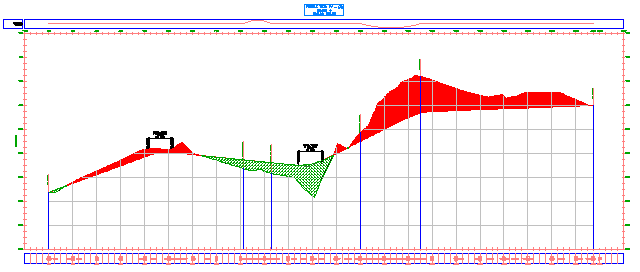
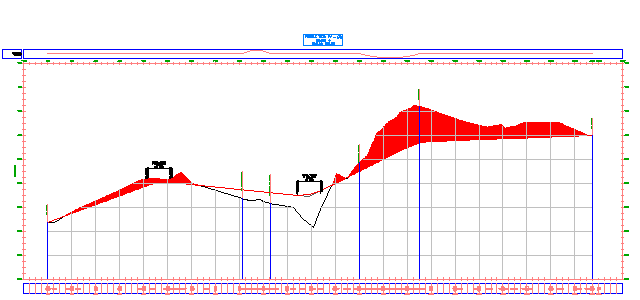
指定的造型型式會顯示在縱斷面之間的挖方區域中。
定義一個填方區域填充線
- 在「縱斷面視圖性質」對話方塊中的「填充線」頁籤中,按一下
 「填方區域」。
 「填方 - (1)」區域會顯示在「填充線區域」表格中。在「上邊界線」部分,會自動指定清單中的第一個配置縱斷面。在「下邊界線」部分,會自動指定清單中的第一個地形縱斷面。
- 在「填方 - (1)」項目中的「造型型式」中,按一下「標準」項目。
- 在「點選造型型式」對話方塊中,展開造型型式清單。
在本圖面中並無任何適當的填方型式。您會在下列步驟中建立一個填方型式。
建立填方造型型式
- 在「點選造型型式」對話方塊中,選取「挖方」。
- 在「點選造型型式」對話方塊中,按一下
 旁邊的向下箭頭。按一下
 「複製目前的選取」。
 - 在「造型型式」對話方塊的「資訊」頁籤上,於「名稱」中輸入「填方」。
- 在「顯示」頁籤的「視圖方向」下,選取「縱斷面」。
- 同時選取「元件顯示」表格中的兩個項目。
- 按一下其中一個「顏色」儲存格。
- 在「選取顏色」對話方塊中的「顏色」中,輸入 92。按一下「確定」。
- 在「元件填充線顯示」表格中的「樣式」上,按一下「虛線」項目。
- 在「填充線樣式」對話方塊中,對於「樣式名稱」,選取「交叉」。
- 按四次「確定」。
會關閉「縱斷面視圖性質」對話方塊,並會在縱斷面之間的填方區域中顯示新填充線樣式。
若要繼續學習本自學課程,請移至〈練習 3:將物件投影至縱斷面視圖〉。