在本練習中,您將學習當地勢線在頂點處及頂點之間彼此相交時其如何交互。
本練習上接〈練習 2:使用地勢線調整整地三角法〉。
使用相交地勢線的步驟
- 在右側視埠中,選取地勢線 ABC。按一下右鍵。按一下「高程編輯器」。
「整地高程編輯器」將顯示沿地勢線的交點 (
 PI 或水平幾何點) 和高程變更點 (
 垂直幾何點) 的清單。
請注意,
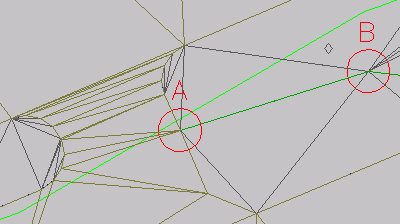
 圖示會顯示在第一列中。此圖示指示敷地建板地勢線在此點處也有 PI。如果兩條地勢線在公用頂點處相交,則兩個頂點必須共用相同的高程值。此點處兩條地勢線的高程由最近編輯的地勢線確定。下圖中,公用頂點位於圓 A 內。
- 在「整地高程編輯器」中,按一下
 「取消選取所有列」。按一下
  「平坦坡度比或高程」。
- 在「平坦」對話方塊中,選取「固定坡度比」。按一下「確定」。
請注意,在「整地高程編輯器」中,「前方坡度比」和「後方坡度比」的值將更新為一致的值。平坦地勢線時,將為起點高程和終點高程之間的點設定相同的坡度比,從而有效地消除坡度比轉折。您可以平坦整條地勢線,也可以平坦選取的數個點。
- 在「高程」欄中的 列 (樁號 0+00),將高程值變更為 402.00’。
- 在「整地高程編輯器」中,按一下
 「選取地勢線、宗地線或測量圖形」。
- 在圖面視窗中,按一下敷地建板地勢線。
敷地建板的高程點現在顯示在「整地高程編輯器」中。
- 找到包含 圖示的列 (樁號 3+09.03)。
請注意,「高程」欄中的值為 402.000’,這與您在步驟 4 中為另一條地勢線輸入的值相同。將該「高程」值變更為 405.000’。
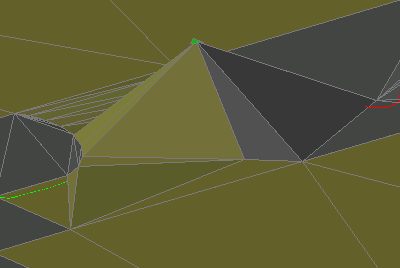
請注意在左側視埠中,您之前為共用頂點輸入的值更新了兩條地勢線的高程。如下圖中所見,新的公用地勢線高程影響了坡道和灰色填實區域的填實整地。如果兩條地勢線共用一個頂點,則該頂點處兩條地勢線的高程由最近編輯的地勢線確定。
- 在「整地高程編輯器」中的 列中,將「高程」值變更為 400.00’。
- 在右側視埠中,選取地勢線 ABC。使用圓 A 內的掣點,向圓 A 的左下方移動地勢線的起點。
註:
您可能需要懸停於該地勢線上,然後使用 Shift+空格鍵選取該地勢線。
- 在該地勢線上按一下右鍵。選取「高程編輯器」。
在「整地高程編輯器」中,
 圖示指示了地勢線與敷地建板相交的點。白色三角形指示分割點,兩條地勢線在均無 PI 的位置相交時會建立該分割點。與 共用頂點非常類似,分割點將獲得最近編輯的地勢線的高程。如果另一條地勢線具有不同的高程,則其將取得交點處的坡度比轉折。
與共用頂點不同的是,分割點處沒有實際點,因此您無法直接編輯高程。編輯其中一條地勢線時,其坡度比將直接穿過交點,強制使另一條地勢線在分割點處中斷。您可以使用「插入 PI」指令,在其中一條地勢線上的該位置處建立永久點。將分割點轉換為永久點後,您可以直接編輯分割點的高程,並更好地控制該點。
- 選取位於地勢線起點處的掣點。在指令行中,輸入 END 以套用端點物件鎖點。將地勢線鎖點至敷地建板地勢線。
- 在「整地高程編輯器」中,按一下 。按一下 「平坦坡度比或高程」。
- 在「平坦」對話方塊中,選取「固定坡度比」。按一下「確定」。
坡度比將平坦,並且高程將更新以適應新的坡度比。
本練習使用 Grading-7.dwg,其中包含您在上一個練習中所做的修改,或者您可以從自學課程圖面資料夾開啟 Grading-8.dwg。