在這個練習中,您將會編輯用於定義交點的水平幾何圖形的定線。您將會從圖形和參數方面來編輯定線,以及檢查變更對交點有何影響。
修改偏移定線參數
- 開啟 Intersection-Edit-Horizontal.dwg,其位於自學課程圖面資料夾。
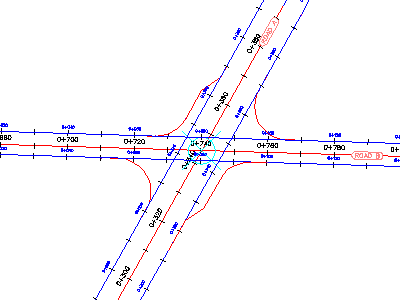
此圖面包含主道路 (Road A) 和次級道路 (Road B) 的交點。
- Road A 的偏移定線沿整條中心線定線延伸。
- Road B 的偏移定線的延伸並不會超出交叉實際範圍。
- 路緣圓角在 Road A 的四個角點上都有加寬區域。
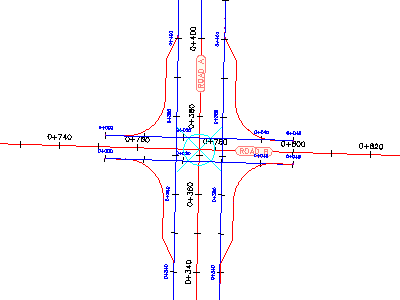
- 按一下交叉標識。
「交叉」頁籤顯示於功能區上。「修改」面板具有您可以用來修改交點在水平和垂直幾何圖形方面參數的工具。
- 按一下頁籤
 面板 查找。
 偏移定線參數顯示於「交叉偏移參數」對話方塊中。
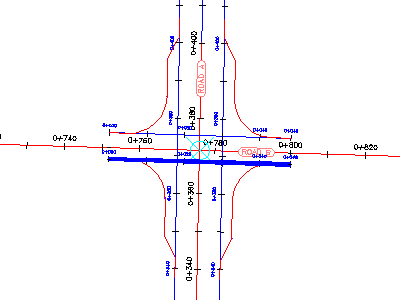
- 在「次級道路」下,將兩條偏移定線的「偏移值」變更為 4.000。
請注意,當值有所變更時,在圖面中的交點即會更新。
修改路緣圓角參數
- 按一下頁籤 面板 查找。
「交叉路緣圓角參數」對話方塊將顯示東北交叉區域的路緣圓角定線參數。此對話方塊能讓您變更基本的參數,以及在每個交叉區域上的路緣圓角的特定詳細資料。
在圖面中,請注意目前已選取的路緣圓角已亮顯。
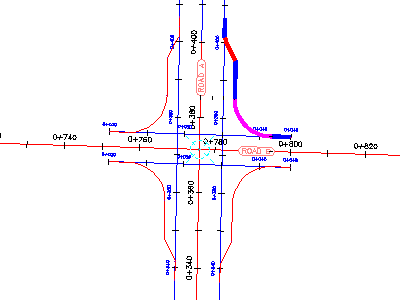
- 清除「為離開道路加寬轉向車道」勾選方塊。
在圖面中,東北區域的加寬區域已移除。
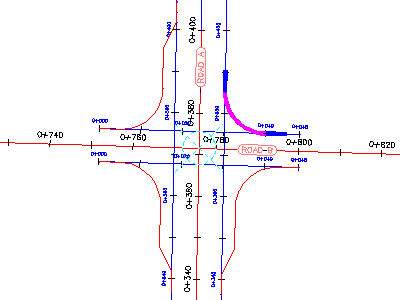
- 在「交叉區域」下,按一下「SW - 區域」。
- 清除「為離開道路加寬轉向車道」勾選方塊。
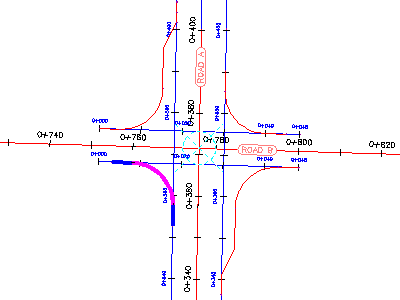
掣點編輯路緣圓角定線
- 在圖面中,選取東南路緣圓角定線。
掣點沿路緣圓角定線顯示。
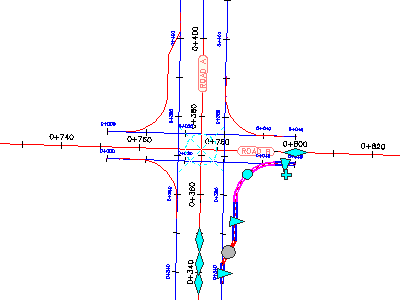
- 在 Road A 定線上,運用
 掣點來實際驗證。
 在您移除掣點時,路緣圓角加寬區域會更新,在「交叉路緣圓角參數」對話方塊中的值也會更新。
- 按 Esc。
掣點編輯中心線定線
- 選取沿 Road B 的兩條偏移定線。
- 按一下左側的 掣點。將掣點拖曳至左側。在樁號 0+660 附近按一下以放置掣點。
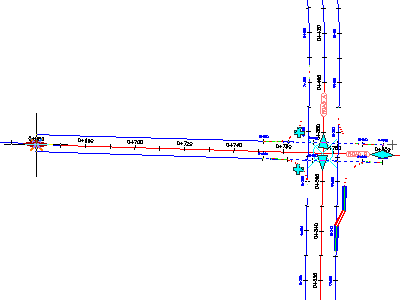
在您將交點沿中心線定線移動時,這個動作能讓路緣圓角與偏移定線之間的關係保持不變。
- 按 Esc。
- 拉遠以查看兩條中心線定線的末端。
- 選取 Road A 的中心線定線。
- 選取在該定線的南端上的掣點。
- 將掣點拖曳至左側。按一下以放置該掣點。
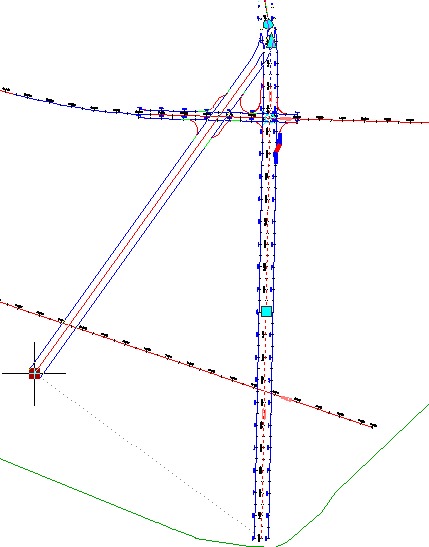
交點沿 Road B 的中心線和偏移定線滑動。路緣圓角定線和 Road A 的偏移定線均移動以適應新的交點。路緣圓角和偏移定線幾何圖形的參數均保持不變。
若要繼續學習本自學課程,請移至〈練習 2:編輯交點的垂直幾何圖形〉。