在本練習中,您將建立一個帶有凹陷中央和分隔車道的相當複雜的組合。
建立組合基準線
- 開啟 Corridor-3a.dwg,其位於自學課程圖面資料夾。
- 按一下頁籤
 面板 下拉式功能表 查找。
- 在「建立組合」對話方塊中,對於「名稱」,輸入「分割公路」。按一下「確定」。
- 當指令行中顯示「指定組合基準線位置」提示時,請按一下圖面中的點以建置組合。
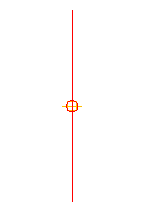
視埠會縮放至組合基準線,類似於下圖:
加入一個中央次組合
- 若「工具選項板」含有不可見的次組合,按一下「常用」頁籤 「選項板」面板 「工具選項板」 查找。
- 在「工具選項板」中,於「工具選項板」控制列上按一下右鍵。按一下「Civil 英制次組合」。
- 按一下「中央」頁籤。
- 在
 「凹陷中央路肩延伸」上按一下右鍵。按一下「說明」。檢閱圖形以更好地認識該次組合。
- 按一下「凹陷中央路肩延伸」。
- 在「進階」下的「性質」選項板中,指定下列參數:
- 中心線軸心:繞中心線旋轉
- 左側中央寬度:22.0000
- 右側中央寬度:22.0000
- 在圖面中,按一下組合基準線上的標識點。將繪製凹陷中央和內側路肩。
加入車道次組合
- 在圖面中,平移至凹陷中央路肩延伸次組合的左側邊緣。拉近圖面,以便清楚地看到每個標識點。
- 在「工具選項板中」,按一下「車道」頁籤。
- 按一下
 「LaneSuperelevationAOR」。
該次組合將插入一條符合由定線超高性質設定之坡度的行巷道。
註:若要取得更多關於超高的資訊,請參閱〈對定線套用超高〉自學課程。
- 在「進階」下的「性質」選項板中,指定下列參數:
- 側:左
- 寬度:24.0000
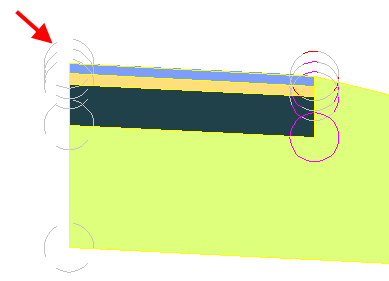
- 在圖面中,按一下位於中央左上邊緣處的標識,以插入車道:
加入一個路肩次組合
- 在圖面中,平移至「車道超高 AOR」次組合的左側。
- 在「工具選項板」中,按一下「路肩」頁籤。
- 按一下
 「帶有延伸基層的路肩」。
- 在「進階」下的「性質」選項板中,指定下列參數:
- 側:左
- 使用超高坡度:外側路肩坡度
- 基層 - 使用超高:外側路肩坡度
這會將這些坡度設定為外側路肩超高坡度。若要取得更多資訊,請參閱該次組合說明。
- 在圖面中,按一下完工整地地形上車道邊緣外側頂部的標識點,以加入鋪路路肩。
加入邊坡次組合
- 在圖面中,平移至「帶有延伸基層的路肩」的左側。
- 在「工具選項板」中,按一下「邊坡」頁籤。
- 在
 「標準邊坡」上按一下右鍵。按一下「說明」。檢閱圖形和「行為」區段,以更好地認識挖方和填方邊坡行為。
- 在「工具選項板」中,按一下「標準邊坡」。
- 在圖面中,按一下帶有延伸基層的路肩次組合外側邊緣處的標識點,以加入挖方和填方的邊坡坡度。
鏡射基準線右側的次組合
- 按 Esc 結束次組合放置模式。
- 在圖面中,拉遠直至您看到整個組合。在組合的左側,選取邊坡、路肩及車道次組合。按一下右鍵。按一下「鏡射」。
- 按一下中央次組合頂部右側邊緣的標識點來繪製邊坡、路肩及車道次組合的鏡射。
「鏡射」指令會建立所選次組合的鏡射影像。將保留除「側」參數之外的所有次組合參數。
註:不會動態連結已鏡射的次組合的參數。如果變更組合基準線一側的次組合參數值,則不會將此變更套用至相對的一側。
完工組合類似於下圖:

若要繼續學習本自學課程,請移至〈練習 2:建立分割公路廊道〉。