在本練習中,您將從既有地形建立地形縱斷面。
建立縱斷面和數個偏移後,您將建立用於顯示縱斷面的縱斷面視圖。
建立中心線及偏移地形縱斷面
- 開啟 Profile-2a.dwg,其位於自學課程圖面資料夾。
圖面包含一個既有的地面地形及兩條水平定線。檢查定線。帶有曲線的紅色定線名為「山脊道路」,表示建議的道路中心線。另一條名為「電力線」,表示從道路偏移約 25 英呎的建議電力線。
- 按一下頁籤
 面板 「縱斷面」下拉式功能表 查找。
 - 在「從地形建立縱斷面」對話方塊的「定線」下,選取「山脊道路」。
- 按一下「加入」。
- 選取「取樣偏移」勾選方塊。在勾選方塊旁的欄位中,輸入 25,-25 (包括逗號)。
本欄位可讓您指定在中心線任一側建立縱斷面。左偏移 (-25) 將標記電力線的大概位置。如果需要更多偏移,您可以在此輸入一系列偏移。請使用正數表示右偏移,負數表示左偏移,並以逗號分隔值。
- 按一下「加入」。
- 在「縱斷面清單」中的「描述」欄中,輸入下列描述:
- EG - 地形:中心線
- EG - 地形 - 25.000:右偏移
- EG - 地形 - -25.000:左偏移
- 在「縱斷面清單」的「更新模式」欄中,將左偏移的值變更為「靜態」。
此選項可以指定左偏移會反映地形建立時的地形高程。該值不會更新以反映之後的地形變更。
- 按一下「確定」。
在「事件檢視器」中會顯示一個指示已建立縱斷面的訊息。
在縱斷面視圖顯示地形縱斷面
- 按一下頁籤 面板 下拉式功能表 查找。
將顯示「建立縱斷面視圖」精靈,您可以從中規劃縱斷面的顯示。該精靈包含許多用於在縱斷面視圖中顯示縱斷面的控制項。可以使用位於底部的「上一步」和「下一步」按鈕,或使用沿左側的連結在頁面間進行導覽。可以隨時按一下「建立縱斷面視圖」,以接受設定並在圖面中建立縱斷面視圖。
- 在「建立縱斷面視圖」精靈的「一般」頁面中,於「選取定線」下,選取「山脊道路」。
- 按一下「縱斷面顯示選項」。
「縱斷面顯示選項」頁面上的表格展示「山脊道路」的既有縱斷面。依預設,會在「繪圖」欄中勾選所有這些縱斷面,表示它們將顯示在縱斷面視圖中。
- 在「指定縱斷面顯示選項」表格的「型式」欄中,按兩下「左偏移」所在的儲存格。
- 在「點選縱斷面型式」對話方塊中,將型式變更為「既有地形」。按一下「確定」。
- 在「指定縱斷面顯示選項」表格的「標示」欄中,按兩下「左偏移」所在的儲存格。
- 在「點選縱斷面標示集」對話方塊中,將型式變更為「<無>」。按一下「確定」。
您不會為既有地形縱斷面建立標示。在〈使用配置縱斷面〉自學課程中建立配置縱斷面時,您將指定標示集。
- 對其他兩個縱斷面重複步驟 6 和步驟 7。
- 按一下「建立縱斷面視圖」。
- 在圖面中,平移及縮放至地形的右下方的空白區域。然後在縱斷面視圖格線左下角的適當位置按一下。
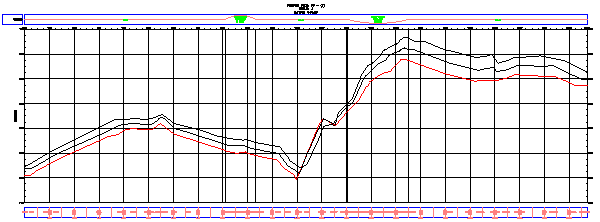
這會繪製縱斷面視圖,其中包括格線、軸、標題以及沿 X 軸的兩個資料區帶,這兩個資料區帶一個在格線上方,另一個在格線下方。
由於其型式,左偏移線為紅色。
 註:
註:若要在圖面中移動縱斷面視圖,請按一下格線上的任何位置以將其選取。在左下角附近將顯示一個藍色掣點。按一下該掣點,然後將縱斷面視圖拖曳至新位置。
若要繼續學習本自學課程,請移至〈練習 2:變更縱斷面型式〉。