在本練習中,您將以兩種不同的方式來變更縱斷面型式。
首先,您將在全域範圍內變更縱斷面型式,這會變更所有縱斷面視圖中的縱斷面的外觀。然後,您將學習如何在單一縱斷面視圖中取代縱斷面型式。最後,您將隱藏偏移縱斷面。
本練習上接 〈練習 1:以偏移建立和顯示地形縱斷面〉。
建立縱斷面視圖
- 開啟 Profile-2B.dwg,其位於自學課程圖面資料夾。
- 按一下頁籤
 面板 下拉式功能表 查找。
- 在「建立縱斷面視圖」精靈的「一般」頁面中,於「選取定線」下,按一下「山脊道路」。
- 按一下「縱斷面顯示選項」。
- 在「指定縱斷面顯示選項」的「型式」欄中,按兩下「左偏移」縱斷面所在的儲存格。
- 在「點選縱斷面型式」對話方塊中,選取「標準」。按一下「確定」。
- 在「名稱」欄中,選取第一列。按住 Shift 鍵,然後選取最後一列。
- 在「標示」欄中,按兩下其中一個儲存格。
- 在「點選縱斷面標示集」對話方塊中,選取「<無>」。按一下「確定」。
- 在「建立縱斷面視圖」精靈中,按一下「建立縱斷面視圖」。
- 平移至第一個縱斷面視圖頂部上方的位置,然後在圖面內按一下。
將繪製新的縱斷面視圖 PV - (2)。左偏移縱斷面的顏色與其他兩個縱斷面的顏色相同。
- 平移至下方的縱斷面視圖 PV - (1)。
請注意,其左偏移線也已變更。左偏移縱斷面變更的原因是您變更了縱斷面的型式,而這會影響圖面中每個縱斷面視圖中的每個縱斷面例證。
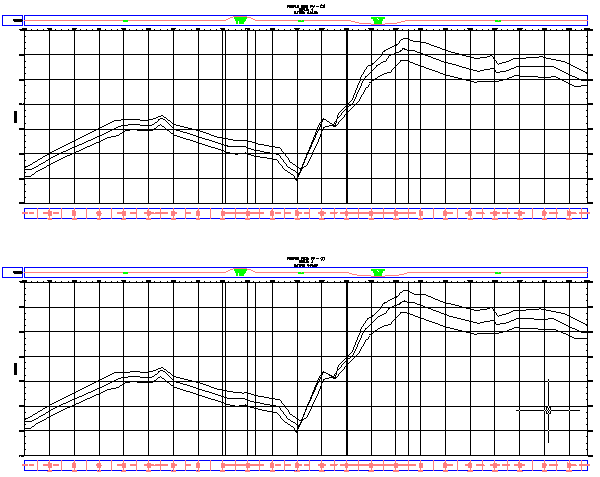
變更縱斷面型式
- 選取 PV - (1) 縱斷面視圖格線。按一下右鍵。按一下「」。
- 按一下「縱斷面」頁籤。
在縱斷面視圖中繪製縱斷面直線之後,您可以在此頁籤上變更該縱斷面直線的性質。
- 在「縱斷面」頁籤上,捲動直到您能看到「型式」和「取代型式」欄為止。
- 在左偏移的「取代型式」欄中,按兩下勾選方塊。
- 在「點選縱斷面型式」對話方塊中,選取「既有地形」。按一下「確定」。
- 在「縱斷面視圖性質」對話方塊中,按一下「套用」。
「縱斷面視圖 PV - (1)」中的左偏移縱斷面將變更為紅色 (反映「既有地形」型式),而「PV - (2)」中的左偏移縱斷面不會發生變更。左偏移縱斷面出現這種差異的原因是您取代特定縱斷面視圖的縱斷面型式,但未變更縱斷面型式。您可以使用型式取代來保留縱斷面視圖中的縱斷面型式,保護其免受以後型式變更的影響。
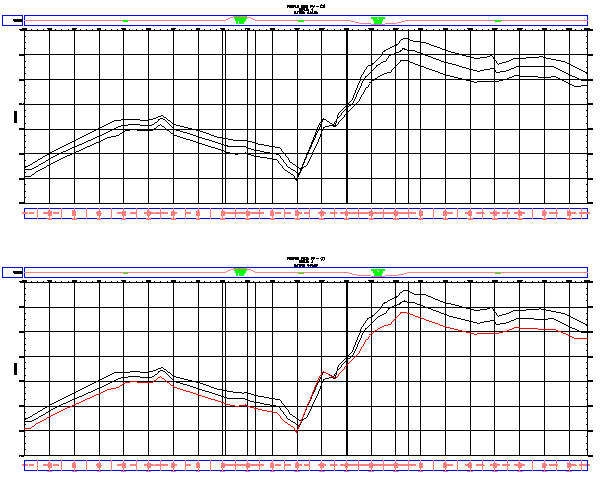
進一步探索:在「縱斷面視圖性質」對話方塊中,清除左偏移的「取代型式」勾選方塊。按一下該偏移的「型式」欄,將其變更為「標準」,然後按一下「套用」。這會變更縱斷面的型式,並影響圖面中的兩個縱斷面視圖。
註:左偏移線是沿電力線的地形的近似靜態縱斷面。或者,如果要查看實際縱斷面,您可以根據「電力線」定線建立縱斷面和縱斷面視圖。
若要繼續學習本自學課程,請移至〈練習 3:檢閱地形縱斷面特性〉。