在本練習中,您會將工作項目代碼指定給各種不同的 AutoCAD 物件,包括直線、圖塊和封閉聚合線面積。
您將會使用 AutoCAD「快速選取」及「選取類似項」指令選取類似的物件。您可以使用這些指令,同時將一個工作項目代碼指定給多個物件。
本練習上接〈練習 1:載入及導覽工作項目清單〉。
將工作項目代碼指定給線性物件
- 開啟 Quantities-2.dwg,其位於自學課程圖面資料夾。
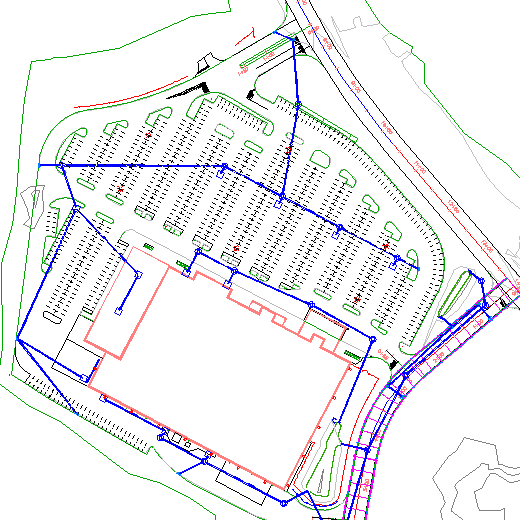
本圖面包含一個商用工址,是由建築整地版形、停車場及出入道路所組成的。
- 在指令行中,輸入 QSELECT。
- 按一下「確定」以確認尚未選取的物件。
- 在「快速選取」對話方塊中,指定下列參數:
- 套用至: 整個圖面
- 物件類型: 線
- 性質: 圖層
- 運算子: = 等於
- 值:PKNG-STRP-AISLES
- 套用方式: 併入新選集
- 附加至目前的選集:已選取
- 按一下「確定」。
- 按 Enter 可返回「快速選取」對話方塊。
- 重複步驟 2 至 4,以選取 PKNG-STRP-STALLS 圖層上的線。
在圖面中,已選取所有停車場失速線。
- 按一下頁籤
 面板 查找。
- 在「QTO 管理員」遠景中,按一下
 。
提示:
。
提示:您也可以在工作項目上按一下右鍵,並按一下「指定工作項目」。
- 在
 「我的最愛」品類中,選取「工作項目 ID」63401-0300。
- 按 Enter。
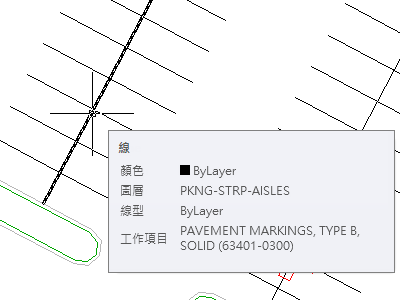
- 將游標懸停在其中一個停車場界址線上。
工具提示會顯示已指定給該物件的工作項目描述及 ID。
指定工作項目給 AutoCAD 圖塊
- 在圖面中,選取代表停車場停車燈的其中一個圖塊。
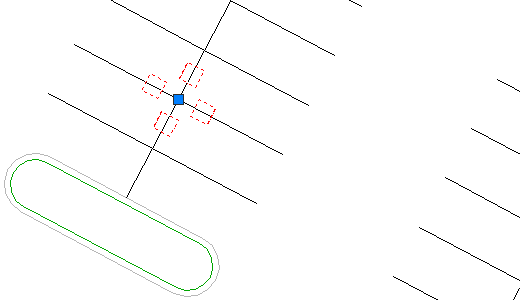
- 按一下右鍵。按一下「選取類似項」。
已選取所有燈號圖塊。
- 按一下 。
- 在「我的最愛」品類中,選取「工作項目 ID」63612-0300。
- 按 Enter。
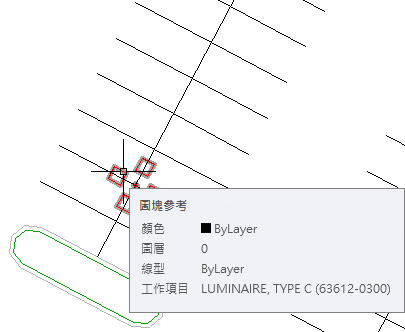
- 將游標懸停於其中一個圖塊上。
工具提示會顯示已指定給該圖塊的工作項目描述及 ID。
為封閉區域指定多個工作項目代碼
- 在「QTO 管理員」遠景中,按一下
 。
。
- 在「我的最愛」品類中,指定下列工作項目:
- 62401-0400
- 62511-2000
- 62525-0000
提示:選取多重項目的步驟,按住 Ctrl 鍵,然後按一下項目。
- 按 Enter。
- 在指令行中,輸入 O。
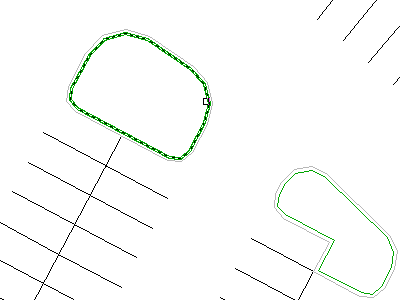
本動作會啟用物件選取模式,您可以在其中選取封閉物件的輪廓,而非物件內的點。由於某些停車場交通島是以管細分的,因此您可以使用物件選取模式,將工作項目代碼指定給整個物件,而非僅指定給您所選取的封閉區域。
提示:為提高效能,您可以在選取封閉多邊形之前,拉近至該封閉多邊形。
- 在圖面中,按一下停車場交通島的綠色邊界。
在停車場交通島中會顯示一個實體填充線樣式。這表示工作項目已套用至該區域。
- 選取數個其他的交通島。
- 按 Enter 結束指令。
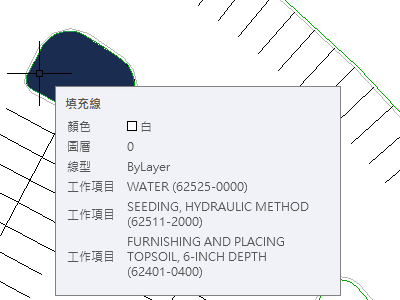
- 將游標懸停於其中一個停車場交通島上。
工具提示會顯示已指定給該區域的工作項目描述及 ID。
若要繼續學習本自學課程,請移至〈練習 3:為管網零件指定工作項目代碼〉。