在本練習中,您會將兩個浮動曲線圖元加入至單一定線。首先,您將加入一條遵循最可能路徑法通過一系列點的最佳擬合浮動曲線。然後,您將加入帶有螺旋線的浮動反向曲線。
初始圖面展示了單一定線,該定線包括三條帶有曲線的切線。在接下來的幾個步驟中,您會將兩條浮動曲線加入至定線終點。
本練習上接〈練習 2:將自由曲線和螺旋線加入至定線〉。
將最佳擬合浮動曲線加入至定線
- 平移及縮放,直到您可以看到地形上的圓 D 和 E 為止。
- 在「常用」頁籤
 「圖層」面板中,於「圖層控制」清單中的 C-POINTS 列上按一下
  以打開 C-POINTS 圖層。
將顯示一組點。您將使用這些點做為基礎來建立遵循最可能路徑法通過這些點的浮動曲線。
註:如果這些點未顯示,請在指令行中輸入 REGEN。
- 如果「定線配置工具」工具列未開啟,請選取定線。按一下右鍵,並按一下「」。
- 在「定線配置工具」工具列中,按一下下拉式清單
 。選取
。選取 「浮動曲線 - 最佳擬合」。
- 依照指令行中的提示,按一下在圓 D 處結束的切線 (「要貼附的圖元」)。
- 在「經過最佳擬合的曲線」對話方塊中,請確保已選取「自 COGO 點」。按一下「確定」。
- 系統會在指令行中提示您「選取點物件或 [編號/群組]」。輸入 G。
- 在「點群組」對話方塊中,選取「_所有點」。按一下「確定」。圖面中的點已選取。
「衰退資料」遠景將顯示包括在衰退分析中的每個點的資訊。圖面中會顯示一條紅色虛線,指示最佳擬合曲線的路徑。X 標記每個回歸資料點的位置。
註:加入或移除衰退資料點時,會依順序在「點編號」欄中產生點編號。它們不與實際的 Autodesk Civil 3D 點編號對應。
現在,您將修改一些衰退資料以更好地滿足您的設計需要。
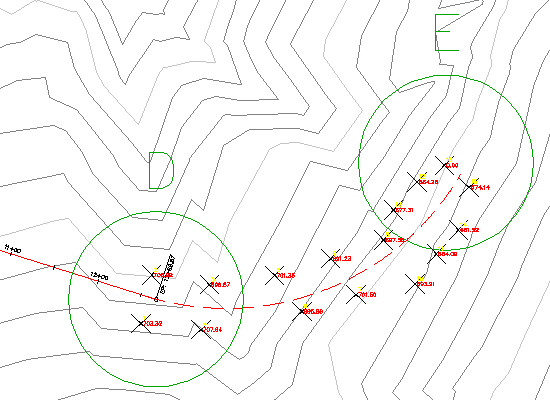
- 在「回歸資料」遠景中,為點編號 16 選取「通過」16.
選取此勾選方塊可指定如果曲線未背離回歸資料,則曲線將永遠通過點 16。
- 按一下
 以建立最佳擬合浮動曲線。
「回歸資料」遠景會關閉,並且回歸點標識消失。
本練習使用 Align-2.dwg,其中包含您在上一個練習中所做的修改,或者您可以從自學課程圖面資料夾開啟 Align-3.dwg。
修改最佳擬合曲線
- 在圖面中選取定線。按一下浮動曲線終點處的
 掣點,並將其向其中一個點拖曳。按一下以將該掣點放置在新位置。
- 在「定線配置工具」工具列中,按一下
 「編輯所有圖元的最佳擬合資料」。
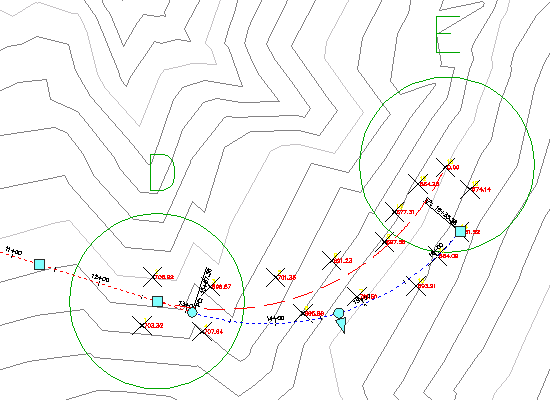
請注意,原始回歸資料會顯示在「回歸資料」遠景中,並且會在圖面中顯示原始最佳擬合曲線。「回歸資料」遠景中的
 圖示指示定線配置不遵從回歸資料。當在步驟 1 中移動掣點時,您是在稍早所指定的位置移動通過點。
- 按一下
 以將圖元與原始回歸資料同步。按一下 以關閉「回歸資料」遠景。
圖元會返回其原始位置。
- 在「常用」頁籤 「圖層」面板中,於「圖層控制」清單中的 C-POINTS 列上按一下
 以關閉 C-POINTS 圖層。
將帶有螺旋線的浮動反向曲線加入至定線的步驟
- 在「定線配置工具」工具列上,按一下
 旁邊的箭頭。選取「
 帶有螺旋線的浮動反向曲線 (自曲線、半徑、通過點)」。
- 依照指令行中的提示,按一下在圓 E 處結束的曲線圖元 (「要貼附至的曲線」)。
- 輸入旋進長度 75。
- 輸入半徑 200。
- 輸入旋出長度 75。
- 在圓 F 中指定通過點。
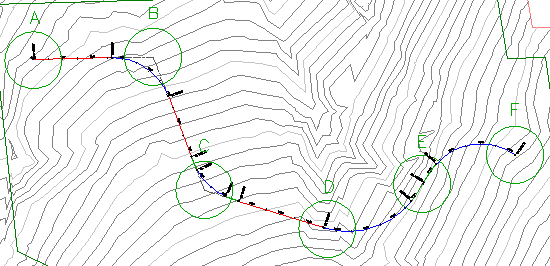
將顯示帶有螺旋線的反向曲線。
- 在圖面中按一下右鍵,以結束配置指令。
若要繼續下一個自學課程,請移至〈自學課程:編輯定線〉。