在本練習中,您將建立一些宗地線段標示,然後將標示轉換為標籤,並將資料移動到表格中。
在 〈練習 1 : 建立宗地面積表格〉中,您已在外部參考圖面 Labels-Parcels 中建立表格。在本練習中,您將直接在目前圖面中建立宗地線段標示。然後,將宗地線段標示轉換為標籤,並建立顯示詳細標示資訊的表格。
本練習上接〈練習 1:建立宗地面積表格〉。
標示宗地線段
- 按一下頁籤
 面板 功能表
  。
。
- 在「加入標示」對話方塊中,指定下列參數:
- 標示類型: 多重線段
- 直線標示型式:「宗地線標示型式」「方向角在距離之上」
- 曲線標示型式:「宗地曲線標示型式」「增量在長度和半徑之上」
- 按一下「表格標籤編號」。
- 在「表格標籤編號」對話方塊中,檢查可用的設定。
這些設定可指定直線、曲線和螺旋線標籤的起始編號和增量。請注意,「建立表格標籤」和「對表格標籤重新編號」具有各自的起始編號和增量性質。對於本練習,請接受所有性質的預設值 1。將標示轉換為表格標籤時,它們將全部使用起始編號和增量 1。稍後您將使用「對表格標籤重新編號」性質。
- 在「表格標籤編號」對話方塊中,按一下「取消」。
- 在「加入標示」對話方塊中,按一下「加入」。
- 按以下順序按一下宗地面積標示:39、40、41、37、38。按 Enter 接受預設「順時鐘」標示方向。
按一下時,標示被放置到每個宗地線段上。如果您願意,可在將標示轉換為標籤之前拉近以檢查這些標示。
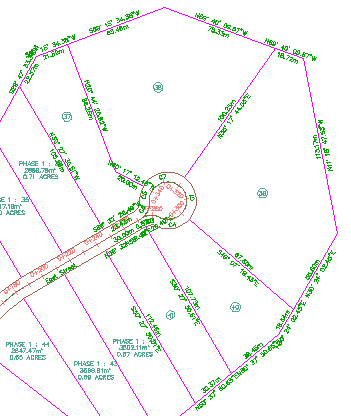
宗地線段標示
- 完成設置宗地標示後,按一下右鍵以結束此指令。
如果要標示更多宗地或其他物件,可將「加入標示」對話方塊保持開啟狀態。如果在此練習中不再使用該對話方塊,可以將其關閉。
註:
本練習使用 Labels-4a.dwg,其中包含您在上一個練習中所做的修改。
將線段標示放置在表格中
- 按一下頁籤 面板 功能表 。
此選項會建立一個表格,該表格展示已設置標示宗地的直線線段和曲線線段。
- 在「表格建立」對話方塊的「依標示或型式選取」區域中,為放置在宗地線段上的以下兩個標示型式選取「套用」勾選方塊:
- 宗地曲線:增量在長度和半徑之上
- 宗地線:方向角在距離之上
- 按一下「確定」。
將游標移動到圖面時,表格的左上角將被貼附到游標。
- 將游標移動到地形實際範圍外部,然後按一下。
將表格插入到圖面中。請注意,已將宗地周圍的直線和曲線標示轉換為標籤。
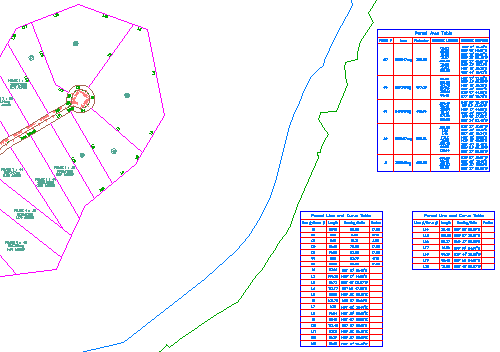
轉換為標籤的宗地線段標示,以及加入到圖面的宗地線段表格
若要繼續學習本自學課程,請移至〈練習 3:對表格標籤重新編號〉。