在此練習中,您將建立顯示有關宗地物件資訊的表格。
您可以使用類似的工作流程為大多數 Autodesk Civil 3D 物件建立表格。在此練習中,您將瞭解 Autodesk Civil 3D 中的表格工具以及外部參考圖面的動態性。您會將宗地面積表格加入到外部參考圖面,然後在主圖面中檢查結果。
若要為物件建立表格,則必須為該物件設置標示。大部分表格需要您透過選取標示型式指定表格資料。在此練習中,您將選取宗地面積標示以建立宗地面積表格。但是,這些宗地和面積標示存在於外部參考圖面中。宗地面積表格無法透過外部參考建立,因此您無法在目前圖面中建立表格。
套用較簡單的宗地形積標示型式
- 開啟 Labels-4a.dwg,其位於「My Civil 3D Tutorial Data」資料夾。
- 開啟 Labels-Parcels.dwg,其位於「My Civil 3D Tutorial Data」資料夾。
- 在「Labels-Parcels.dwg」中,拉近以便您可以看到鄰近「東街道」的所有宗地,「東街道」是位於圖面右側的囊底路定線。
您會將較簡單的面積標示型式套用至宗地 37 到 41,然後建立將顯示詳細宗地資料的表格。
- 在「工具區」的「探勘器」頁籤上,展開「工址」
 「工址」。按一下「宗地」集合。
 - 在「工具區」底部的項目視圖中,使用按住 Shift 的同時按一下的方法選取編號從 37 到 41 的宗地。在「面積標示型式」欄標頭上按一下右鍵。按一下「編輯」。
- 在「選取標示型式」對話方塊中,選取
「宗地編號」
。按一下「確定」。
宗地面積標示僅由宗地編號組成。在以下步驟中,您將建立顯示有關這些宗地中每個宗地之詳細資訊的表格。
註:
開始本練習之前,必須將提供的 Labels- 圖面儲存到「My Civil 3D Tutorial Data」資料夾中。請參閱〈將圖面貼附為外部參考以進行註解〉練習,以取得更多資訊。
建立宗地面積表格
- 按一下頁籤 面板 功能表 。
- 在「表格建立」對話方塊的「依標示或型式選取」區域中,於
「宗地編號」
列中選取「套用」勾選方塊。
您可以選取要從其中建立宗地表格的多個型式。所有使用選取型式的宗地均展示在該表格中。
- 按一下「確定」。
將游標移動到繪製區時,表格的左上角將被貼附到游標。
- 將游標移動到宗地的右側,然後按一下。
將表格插入到圖面中。
- 在「快速存取」工具列上,按一下
 「儲存」。
「儲存」。 - 關閉 Labels-Parcels 圖面。
查看目前圖面中的結果
- 在圖面 Labels-4a的指令行中輸入 XREF。
- 在「外部參考」選項板中,在 Labels-Parcels 上按一下右鍵。按一下「重新載入」。
使用 Labels-Parcels 圖面中更新的資料重新建置目前圖面。請注意,已展示在外部參考圖面中建立的宗地面積表格,並且東街道定線終點處的宗地使用「宗地號碼」面積標示型式。
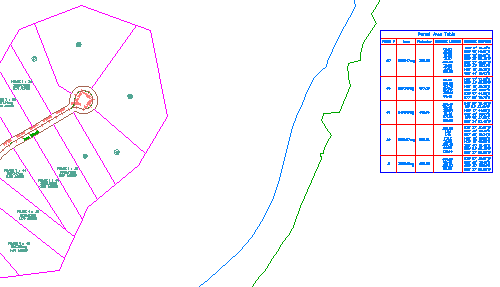
加入到外部參考圖面的宗地面積表格
若要繼續學習本自學課程,請移至〈練習 2:將標示轉換為標籤〉。