在本練習中,您將檢視如何在沿基準線定線的各個樁號套用廊道組合。
檢視/編輯廊道橫斷面工具對於檢查廊道組合如何與廊道模型中的其他物件互相作用非常有用。
在橫斷面檢視廊道
- 開啟 Corridor-4a.dwg,其位於自學課程圖面資料夾。
圖面包含組合、縱斷面視圖和廊道模型。每個物件均顯示在獨立的視埠中。包含組合的視埠處於作用中。
- 按一下頁籤
 面板 「廊道」 查找。
- 按一下「廊道」頁籤 「修改廊道橫斷面」面板
 。
。
- 在「橫斷面編輯器」頁籤內,在「樁號選取」面板上的「選取樁號」清單中,選取 0+00.00。
會顯示在起點樁號的廊道的斷面。高程和偏移顯示在網線軸上。斷面視圖包含組合及其他相鄰物件。
在目前樁號處,偏移定線由垂直綠色線表示,而既有地形由水平紅色線表示。網格中心的垂直紅色線表示組合基準線。縱斷面與基準線的交點由
 標識指示。
標識指示。
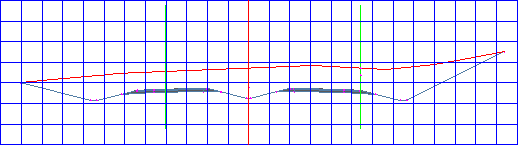
- 使用「橫斷面編輯器」頁籤上的工具以檢視每個廊道樁號的廊道橫斷面。按一下「移至上一個樁號」 查找和「移至下一個樁號」 查找,或從「選取樁號」清單中選取樁號。
請注意,當每個樁號顯示在格線上時,其在計畫和縱斷面視埠中的位置由互垂線來標識。
練習使用縮放模式
- 拉近至組合右側的車道。按一下「移至下一個樁號」 查找。
請注意,視圖會重新拉遠至網格的實際範圍。在檢視/編輯廊道橫斷面工具中有三種縮放模式。這些模式在您導覽至其他樁號時可控制網格的行為:
 「縮放至實際範圍」
— 視圖將拉遠至組合的實際範圍,加上視圖比例係數。此為預設縮放模式。
「縮放至實際範圍」
— 視圖將拉遠至組合的實際範圍,加上視圖比例係數。此為預設縮放模式。
 「縮放至偏移和高程」
— 視圖保持在目前偏移和高程上拉近。當您導覽至其他橫斷面時,目前偏移和高程將保持於視埠的中心。
「縮放至偏移和高程」
— 視圖保持在目前偏移和高程上拉近。當您導覽至其他橫斷面時,目前偏移和高程將保持於視埠的中心。
 「縮放至次組合」
— 視圖保持在選取的次組合上拉近。當您導覽至其他橫斷面時,選取的次組合將保持於視埠的中心。
「縮放至次組合」
— 視圖保持在選取的次組合上拉近。當您導覽至其他橫斷面時,選取的次組合將保持於視埠的中心。
- 在「選取樁號」清單中,選取「3+00.00」。
- 在「檢視工具」面板上,按一下「縮放至次組合」 查找。
- 在「點選次組合」對話方塊中選取「邊坡 (右)」。按一下「確定」。
視圖拉近至樁號 3+00.00 處的邊坡 (右) 次組合。請注意該次組合的造型、高程和偏移。
- 在「選取樁號」清單中,選取「9+00.00」。
視圖拉近至樁號 9+00.00 處的邊坡 (右) 次組合。請注意,該次組合的造型、高程和偏移與其在樁號 3+00.00 處的差異很大。該次組合會保持在網格的中心,並保持與導覽至其他樁號時相同的縮放係數。
- 在「檢視工具」面板上,按一下「縮放至偏移和高程」 查找。
- 按一下「移至下一個樁號」 查找數次。
請注意,顯示在格線軸上的偏移和高程值不會變更。邊坡 (右) 次組合的造型會發生變更以反映其如何連接至既有地面地形。
- 在「檢視工具」面板上,按一下「縮放至實際範圍」 查找。
- 按一下「移至下一個樁號」 查找。
視圖將拉遠回組合的實際範圍。
若要繼續學習本自學課程,請移至〈練習 2:編輯廊道橫斷面〉。