在此練習中,您將編輯數個廊道橫斷面處的參數。
您將以兩種方式編輯橫斷面。第一種方式,您將修改單一樁號處的次組合參數,這樣將僅取代該樁號的次組合設定。第二種方式,您將修改次組合參數,然後將修改套用至樁號範圍。
本練習上接〈練習 1:檢視廊道橫斷面〉。
為單一樁號修改次組合性質
- 在「樁號選取」面板的「選取樁號」清單中,選取 7+75.00。
- 在「檢視工具」面板上,按一下「縮放至次組合」 查找。
- 在「點選次組合」對話方塊中,選取「車道 (右)」。按一下「確定」。
- 在「廊道編輯工具」面板、工具列中,按一下「參數編輯器」
 。
。
- 在「廊道參數」對話方塊中,於「組合 - (1)」樹狀目錄中的「群組 - (1)」中,展開「車道 (右)」。
請注意,在「設計值」欄和「值」欄中會顯示相同的值。「設計值」欄會顯示將次組合加入至組合時指定的值。「值」欄會顯示目前樁號處次組合的實際值。在以下步驟中,您將取代目前樁號處的「設計值」,然後檢查結果。
- 將「寬度值」變更為 36.0000’。
請注意,會自動選取「取代」勾選方塊,其指示已取代此樁號處的「設計值」。
- 按一下「移至下一個樁號」 查找數次。
請注意,對於其他樁號,「寬度」「值」為 12.000’。會更新顯示在橫斷面視圖中車道次組合的寬度,以反映目前樁號處的寬度。
- 在「樁號選取」面板的「選取樁號」清單中,選取 7+75.00。
- 在「廊道參數」對話方塊中,於「組合 - (1)」樹狀目錄中的「群組 - (1)」下,於「車道 (右)」的「寬度」列中,清除「取代」勾選方塊。
「值」欄會顯示與「設計值」欄相同的值。
本練習使用上一個練習中的 Corridor-4a.dwg。
為某範圍內的樁號修改次組合性質
- 在「檢視工具」面板上,按一下「縮放至實際範圍」 查找。
- 在「樁號選取」面板的「選取樁號」清單中,選取 4+50.00。
請注意,道路的一側採用淺挖方,而另一側採用深挖方。為邊坡次組合設定的準則使該次組合在左側使用 6:1 的坡度,在右側使用 4:1 的坡度。另請注意道路的超高變化。在樁號 4+50.00 處,車道相對平坦。
註:若要取得更多關於超高的資訊,請參閱〈對定線套用超高〉自學課程。
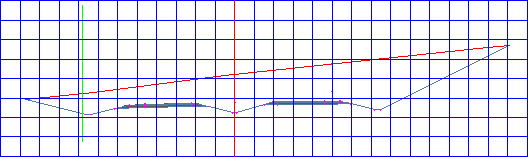
- 在「樁號選取」面板的「選取樁號」清單中,選取 7+75.00。
請注意此樁號處的超高變化。對凹陷中央次組合使用「中心線軸」選項將使車道和路肩在中心線溝渠上方某點附近超高。靠車道地形放置的直線邊緣將經過縱坡點。
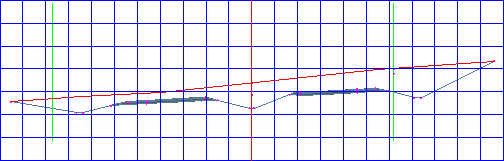
- 在「廊道參數」對話方塊中,於「組合 - (1)」樹狀目錄中的「群組 - (1)」中,展開「中央」。
請注意「中心線軸」「設計值」設定為「繞中心線旋轉」。
- 在「中心線軸心?」列中,按一下「值」儲存格。選取 「繞車道內側邊緣旋轉」 。
- 在「廊道編輯工具」面板上,按一下「套用至樁號範圍」 查找。
- 在「套用到樁號範圍」對話方塊中,請注意,「起點樁號」為 7+75.00,這是目前樁號。對於「終點樁號」,請輸入 11+00.00。按一下「確定」。
- 在「廊道編輯工具」面板上,按一下「更新廊道」 查找以更新廊道模型。
- 檢視樁號 7+75.00 處的廊道橫斷面。
請注意,縱斷面坡度比將保留在內側車道邊緣,並且車道和路肩將繞此點旋轉。
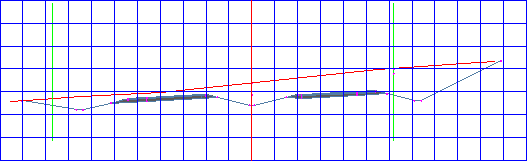
- 若要檢視後續樁號的坡度比,請按一下 「移至下一個樁號」 查找。
請注意,您所做的變更將一直可見至樁號 11+00.00。在樁號 11+25.00 處,「中心線軸心?「值」將返回至「繞中心線旋轉」。
若要繼續學習下一個自學課程,請移至〈檢視和彩現廊道〉。