在本練習中,您將會變更偏移定線及其加寬區域之間的變化,然後使用掣點修改加寬幾何圖形。
本練習上接〈練習 3:向偏移定線加入加寬〉。
變更加寬變化
- 開啟 Align-6D.dwg,其位於自學課程圖面資料夾。
圖面包含一個地形及一個中心線定線,以及兩條偏移定線。中心線定線右側的偏移定線具有兩個加寬區域。
- 選取中心線定線右邊的偏移定線。按一下右鍵。按一下「編輯偏移參數」。
在「偏移定線參數」對話方塊中,請注意偏移定線會分割成一系列的區域及變化。每一區域皆代表沿著中心線定線的連續樁號範圍的「偏移值」。變化代表將區域連接下一個區域的幾何圖形。
註:在視窗中會顯示第一區域的參數。使用「選取加寬區域」清單或箭頭按鈕,展示後續區域的參數。
- 在「偏移定線參數」對話方塊中,按一下
 。
。 - 在「性質」欄中,依序選取每一個「區域」及「變化」項目。
請注意,在您選取同時,會將圖面中每一個區域及變化亮顯。
- 展開「向外變化」品類。
- 將「變化類型」由「線性」變更成「曲線」-「直線」-「曲線」。
變化會變更成一條在任一端有一條曲線的直線。
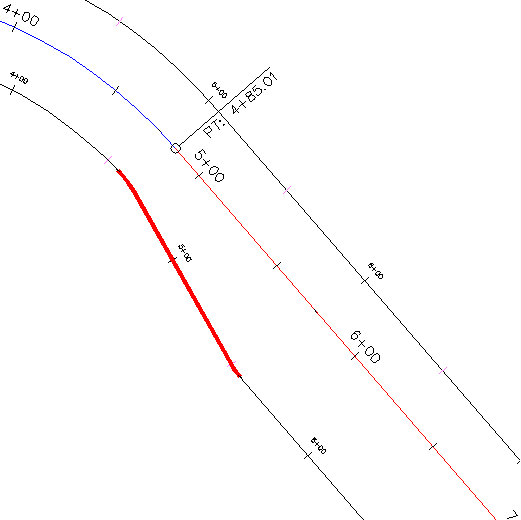
- 在「變化參數」中,對「變化長度」輸入 50。
會更新變化以反映您的變更。
掣點編輯加寬區域
- 在中心線定線上,選取
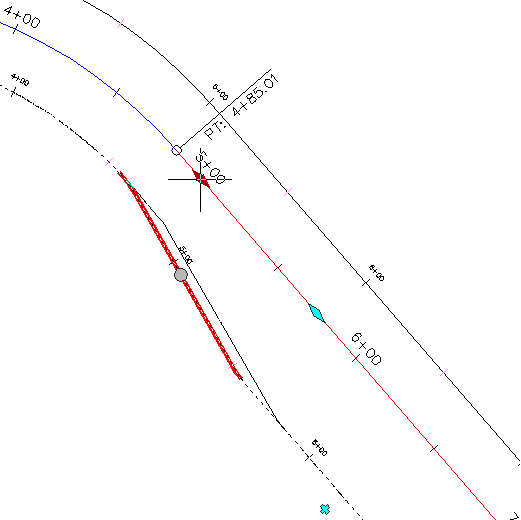
 靠近樁號 4+50 的加寬起點掣點。此掣點會變為紅色。
 - 按一下以在樁號 5+00 放置掣點。
請注意,當您變更加寬的起始位置時,變化會隨著它移動,不過其參數會保持不變。
- 在偏移定線上,按一下
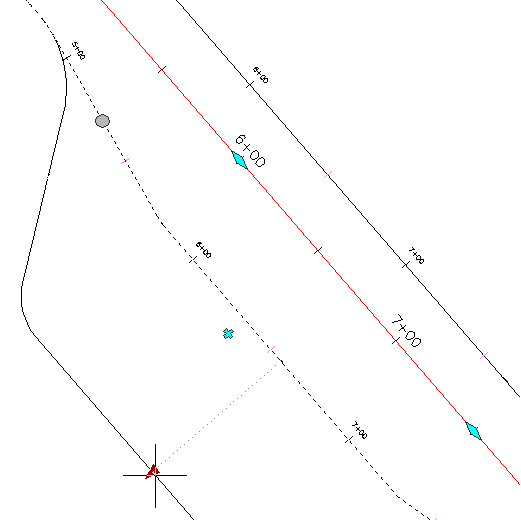
 偏移掣點。此掣點會變為紅色。
 - 當掣點處於作用中狀態時,輸入 50 做為新的「偏移值」。
加寬區域會展開,以適合新「偏移值」。
 註:
註: 掣點可讓您加入另外的加寬區域。
 - 按一下
 掣點。
掣點。 現在
 掣點會變成灰色,且
  掣點會顯示在每一變化子圖元的開始及結束。這些掣點是使用來修改變化幾何圖形的。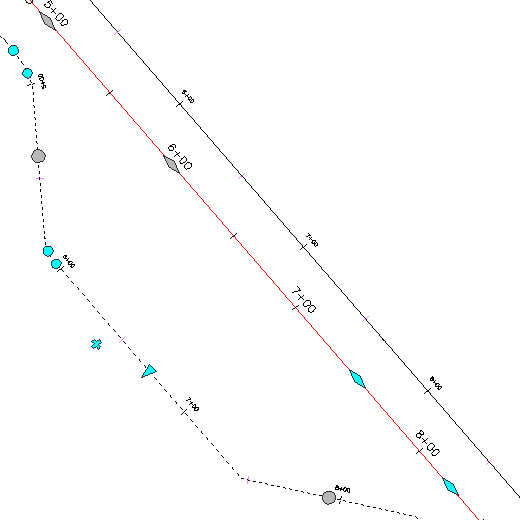
- 練習使用 掣點以變更變化幾何圖形。
當您掣點編輯變化幾何圖形時,請注意,會在「偏移參數」對話方塊中自動更新適用的參數值。
若要繼續學習下一自學課程,請移至〈設計參考本端標準的定線〉。