在本練習中,您將使用標示集將輸入類型的標示套用至定線。
您可以在建立物件 (如點、定線或宗地) 時自動加入標示。在建立物件時,自動設置物件標示是註解公用元素 (如定線樁號或宗地面積) 的有效方法。
在本練習中,您將指定標示集以在從聚合線建立定線時套用。新建立的定線及其標示都將位於目前圖面中。接下來,您將學習如何在建立定線之後修改標示集的性質。最後,您將學習如何將標示集套用於外部參考圖面中存在的定線。
為新定線建立標示集
- 按一下頁籤
 面板 下拉式功能表 查找。在指令行中,輸入 X 以選取外部參考選項。
- 按一下工址西側的藍色聚合線。
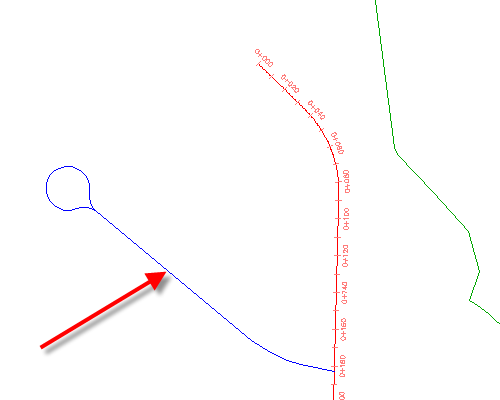
外部參考圖面中的聚合線
- 按兩次 Enter。
- 在「建立定線 - 從聚合線」對話方塊中,對於「名稱」,輸入「West Street」。對於「定線型式」,請確保已選取「已建議」。檢查「定線標示集」清單的內容。
建立物件時,其「建立」對話方塊通常具有該物件及標示的型式選取器清單。型式選擇器清單可為此物件類型識別目前圖面中可用的物件型式和標示型式。建立定線、縱斷面或橫斷面時,可以選取一個標示集,該標示集可將預置型式套用至該集中的每種不同的標示類型。在以下步驟中,您將檢查標示集的範例。請注意,存在一個 _No Labels 選項。此選取是一個空標示集,不會顯示任何沿定線的標示。
提示:如果不想註解不使用標示集的物件,則可以建立一個已關閉其所有元件可見性的標示型式。
- 從「定線標示集」清單中選取
「主次和幾何點」
。按一下
 旁邊的箭頭。選取
 「複製目前的選取」。
「定線標示集」對話方塊可顯示有關如何規劃「主次」和「幾何點」標示集的資訊。您將基於該標示集來建立新標示集。
「資訊」頁籤將顯示標示集名稱、描述以及其建立或修改的日期。
「標示」頁籤指定在標示集中定義的標示類型以及每種類型所使用的標示型式。在此範例中,您使用標示集將標示型式套用至定線的幾何點以及定線的主要樁號和次要樁號。
註:可以使用類似的對話方塊以相同的方法建構縱斷面和橫斷面的標示集。
- 在「定線標示集」對話方塊中的「資訊」頁籤上,對於「名稱」,輸入主次樁號和起點與終點。
- 在「標示」頁籤上的「幾何點」列中,於「型式」欄中按一下
 。
。
- 在「點選標示型式」對話方塊中,選取「定線起點」。按一下「確定」。
- 在「定線標示集」對話方塊中的「幾何點」列中,在「要標示的幾何點」欄中按一下
 。
。
- 在「幾何點」對話方塊中,按一下
 以清除所有勾選方塊。選取「定線起點」勾選方塊。按一下「確定」。
您可以使用幾何點標示類型以使用所指定型式組合設置選取的幾何點標示。在步驟 8 和步驟 9 中,您已將幾何點標示型式套用至定線起點樁號。在以下步驟中,您將建立「幾何點」標示類型的其他例證,該例證將其他型式套用至定線終點樁號。
提示:若要從標示集中移除標示類型,請選取該類型,然後按一下
 。
。
- 在「定線標示集」對話方塊的「標示」頁籤上,指定下列參數:
- 類型: 「幾何點」
- 幾何點標示型式:定線終點
- 按一下「加入」。
- 在「幾何點」對話方塊中,按一下 以清除所有勾選方塊。選取「定線終點」勾選方塊。按一下「確定」。
- 在「定線標示集」對話方塊中,按一下「確定」。
- 在「建立定線 - 從聚合線」對話方塊的「轉換選項」下,清除「在切線之間加入曲線」勾選方塊。按一下「確定」。
- 拉近至新定線周圍的區域,然後檢查沿定線自動放置的標示。
註:
如果「EP: 0+243.63」標示與相交定線相鄰,按一下頁籤
面板  查找。按一下定線。按一下「確定」以確認有關受指令影響的定線性質的警告。
建立定線時,該定線為綠色。綠色由您在步驟 3 中指定的定線型式控制。請注意,新的紅色標示比隨外部參考物件一起引入的標示要亮。由於色調不同,因此您可以輕鬆識別標示的位置:顏色明亮的標示處於目前圖面中,顏色較淺的標示處於外部參考圖面中。
註: 會在圖面中建立警告符號 (下圖中未顯示),以指出違犯相切的位置。若要取得更多資訊,請參閱〈檢查定線圖元之間的相切的步驟〉。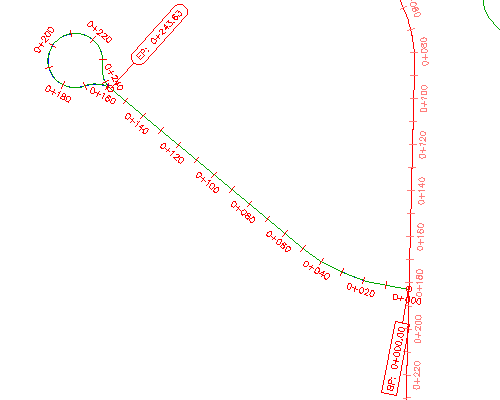
套用至新建立定線的標示集
本練習使用 Labels-1a.dwg,其中包含您在上一個練習中所做的修改,或者您可以從自學課程圖面資料夾開啟 Labels-2a.dwg。
修改既有定線的標示集
- 在圖面中,選取「西街道」定線。按一下右鍵。按一下「編輯定線標示」。
- 在「定線標示」對話方塊中,指定下列參數:
- 類型: 幾何點
- 幾何點標示型式:與記號和直線互垂
- 按一下「加入」。
- 在「幾何點」對話方塊中,按一下 以清除所有勾選方塊。選取以下勾選方塊:
- 「切線 - 切線交會」
- 「切線 - 曲線交會」
- 「曲線 - 切線交會」
- 按一下「確定」以關閉「幾何點」和「定線標示集」對話方塊。
- 按 Esc 除選定線。
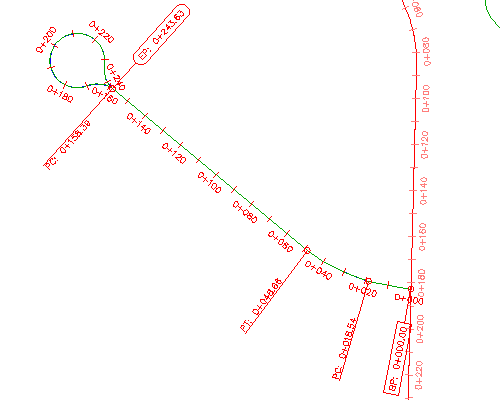
包含修改標示集的定線
註:在上一個影像中,為清楚起見,「EP: 0+243.63」和「PC: 0+158.39」標示將在定線的兩側相對顯示。在稍後的練習中,您將學習將標示翻轉至定線的另一側。
建立定線之後對定線標示集所做的變更不會套用至原始標示集。若要編輯原始標示集,請在「工具區」中的「設定」頁籤上展開「定線」「標示型式」「標示集」。在適當的標示集上按一下右鍵。按一下「編輯」。
將標示加入至參考圖面中的定線
- 按一下頁籤 面板 功能表
 。按一下「主街道」定線,它是工址中間的長定線。
由於該定線存在於外部參考圖面中,因此「定線標示」對話方塊中的表格為空。僅那些在目前圖面中所建立的標示可以在目前圖面中進行修改。在外部參考圖面中建立的標示必須在來源圖面中進行修改。
- 在「定線標示」對話方塊中,指定下列參數:
- 「類型」: 「幾何點」
- 「幾何點標示型式」:與記號和直線互垂
- 按一下「加入」。
註:
「匯入標示集」按鈕將套用目前圖面中存在的標示集。
- 在「幾何點」對話方塊中,按一下「確定」。
- 在「定線標示」對話方塊中,指定下列參數:
- 「類型」: 「設計速度」
- 「設計速度標示型式」:「超速樁號」
- 按一下「加入」。
- 按一下「確定」。
在「主街道」定線上,標示顯示在每個套用了新設計速度的樁號以及每個幾何點。這些標示物件位於目前圖面中,並註解外部參考圖面中的定線。
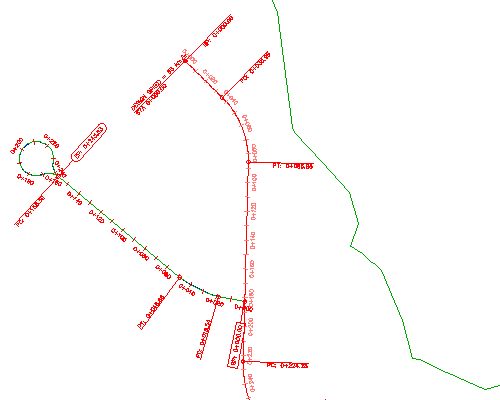
加入到外部參考圖面中的定線的標示
若要繼續學習本自學課程,請移至〈練習 2:手動標示物件〉。