在本練習中,您將在建立定線並自動將其設置標示後將標示加入到該定線上的特定區域。
本練習上接〈練習 1:在群組中加入標示〉。
標示多重定線線段
- 按一下頁籤
 面板 功能表
  。
。
- 在「加入標示」對話方塊中,指定下列參數:
- 圖徵: 定線
- 標示類型: 多重線段
- 在三個標示型式欄位中,接受預設型式。
您可以為每一種直線、曲線和螺旋線標示型式選取特定型式。該定線不包含任何螺旋線,因此將忽略「螺旋線標示型式」設定。
- 按一下「加入」。
- 在工址的左側,按一下您在〈練習 1:在群組中加入標示〉中建立的「West Street」定線。
「多重線段標示」指令將在每條直線和曲線的中間放置標示。此方法非常方便,但有時一些標示會覆疊圖面的其他圖徵。在〈練習 3:選取和移動標示〉中,您將移動其中的一些標示。
註:
本練習使用 Labels-2a.dwg,其中包含您在上一個練習中所做的修改。
標示單一定線線段
- 在「加入標示」對話方塊中,指定下列參數:
- 圖徵: 定線
- 標示類型: 單一線段
- 直線標示型式:直線標示型式
定線名稱
註:請注意,您可以使用一般直線標示型式或定線直線標示型式。一般直線和一般曲線標示型式可以套用至做為定線或宗地物件一部分的直線和曲線。
- 按一下「加入」。
現在,準備為定線上的標示選擇特定位置。與多重線段標示不同,單一線段標示會準確地放置在您所按的位置。
- 在「西街道」定線上,在樁號 0+120 附近按一下以放置直線線段標示。請確保按一下線段,而不是樁號標示。
由於您已按一下線段,因此使用在「加入標示」對話方塊的「直線標示型式」清單中指定的標示型式。如果已按一下曲線,則將使用在「曲線標示型式」清單中指定的標示型式。
- 在「Main Street」定線 (位於工址中部的長定線) 上,按一下樁號 0+140 和 0+160 之間的位置。
- 在「東街道」定線 (位於工址右側具有死胡同的定線) 上,按一下樁號 0+200 和 0+220 之間的位置。
- 在「加入標示」對話方塊的「直線標示型式」清單中,選取「直線標示型式」
「方向角在距離之上」
。按一下「加入」。
- 在「Main Street」定線上,按一下樁號 0+100 和 0+120 之間的位置。會建立一個顯示方向角和距離資訊的新標示。
查看其他物件的標示設定
- 在「加入標示」對話方塊的「圖徵」清單中選取「宗地」。
該選取會變更可用的標示類型和型式選取。對於「圖徵」清單中展示的所有圖徵類型,「加入標示」對話方塊的作用是相同的。在 Autodesk Civil 3D 中註解物件時,您可以根據需要切換要設置標示的物件的類型以及各種元素的標示類型和型式。
在註解物件時,請注意指令行。某些標示類型 (如跨距、坡度、坡度比和深度) 可註解兩點之間的一系列資料。例如,如果要標示兩點之間的坡度比或深度,則必須在圖面中指定這兩個點。
- 在「加入標示」對話方塊中,按一下「關閉」。
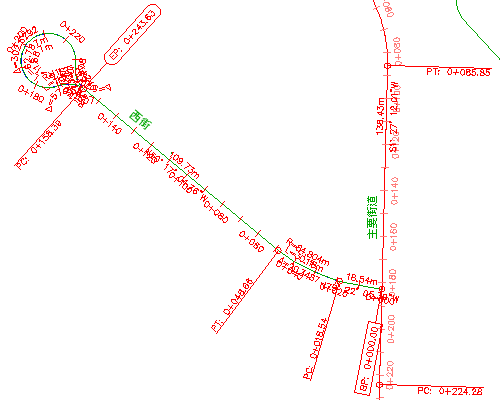
包含手動插入線段標示的定線
若要繼續學習本自學課程,請移至〈練習 3:選取和移動標示〉。