在本練習中,您將使用準則式設計工具建立遵從指定標準的定線。
本練習分為兩個部分:
- 首先,您將在建立定線時為其指定設計準則,然後繪製一系列違犯該設計準則的定線圖元。您將在 〈練習 2:檢視和修正定線設計準則違犯〉中修正這些違犯。
- 接下來,您將建立符合設計準則檔中指定的設計準則的定線圖元。您將使用指令行中顯示的最小預設值,以確保圖元符合指定的設計準則。
為定線指定設計準則
- 開啟 Align-7A.dwg,其位於自學課程圖面資料夾。
該圖面包含一個以數個圓 (標示為 A 至 E) 標記的地形。
註:請確保物件鎖點 (OSNAP) 已打開。若要取得更多資訊,請參閱〈物件鎖點〉。
- 按一下頁籤
 面板 下拉式功能表 查找。
- 在「建立定線 – 配置」對話方塊中,接受「名稱」和「起點樁號」的預設值。在本練習中,保留「描述」欄位為空白。
- 在「一般」頁籤上,指定下列參數:
- 工址:<無>
- 定線型式:設計型式
- 定線圖層:C-ROAD
- 定線標示集:主次和幾何點
- 在「設計準則」頁籤上,對於「起始設計速度」,請輸入 50 km/h。
此速度將套用至定線的起點樁號。您可以依需要將設計速度加入至其他樁號。設計速度將會套用至所有的後續樁號,直至下一個具有指定設計速度的樁號或定線終點樁號。
- 選取「使用準則式設計」勾選方塊。
選取此選項後,準則式設計工具將可用。依預設有兩個已選取的勾選方塊:
-
「使用設計準則檔」
— 設計準則檔是包含定線及縱斷面物件的最低設計標準的 XML 檔案。可以自訂設計準則檔以支援設計速度、超高以及個別圖元的最小速度、半徑和長度的本端設計標準。「預設準則」表格列示包括在預設設計準則檔中的性質,預設設計準則檔的位置顯示在「預設準則」表格上方的欄位中。
您將在〈練習 4:修改設計準則檔案〉中學習更多有關設計準則檔案的資訊。
- 「使用設計檢查集」 — 設計檢查是使用者定義的公式,該公式可驗證未包含在設計準則檔中的定線和縱斷面參數。被套用至定線或縱斷面的設計檢查必須包括在設計檢查集中。
-
「使用設計準則檔」
— 設計準則檔是包含定線及縱斷面物件的最低設計標準的 XML 檔案。可以自訂設計準則檔以支援設計速度、超高以及個別圖元的最小速度、半徑和長度的本端設計標準。「預設準則」表格列示包括在預設設計準則檔中的性質,預設設計準則檔的位置顯示在「預設準則」表格上方的欄位中。
- 在「使用設計準則檔」區域中,按一下
 。
。
- 在「選取設計速度表」對話方塊中,選取「_Autodesk Civil 3D Metric Roadway Design Standards.xml」。按一下「開啟」。
註: 有多個設計準則檔可供選擇。此練習使用在 _Autodesk Civil 3D Metric Roadway Design Standards.xml 中提供的 AASHTO 2001 標準。如果您選取 2004 或 2011 檔案,請注意,您可能會看到與課程中顯示和說明的值不同的值。
您將在〈練習 4:修改設計準則檔〉中學習有關建立自訂設計準則檔的資訊。
- 在「預設準則」表格中的「最小半徑表格」列中,將「值」變更為「AASHTO 2001 eMax 6%」。
- 在「使用設計檢查集」清單中,選取「50kmh 道路長度檢查」。按一下「確定」。
此設計檢查集包含一個簡單的設計檢查。您將在〈練習 3:使用設計檢查〉中建立另一個設計檢查,並將其加入至此設計檢查集。
繪製符合指定的設計準則定線圖元
- 在「定線配置工具」工具列中,按一下
 「切線 - 切線 (無曲線)」。
- 鎖點至圓 A 的圓心以指定定線的起點。向圓外拉伸出一條線,並透過依次鎖點至圓 B、圓 C 和圓 D 的圓心,來指定其他 PI。然後,按一下右鍵以結束水平定線配置指令。
- 在「定線配置工具」工具列中,按一下
 「自由螺旋線 - 曲線 - 螺旋線 (兩個圖元之間)」。
- 依照指令行中的提示,按一下從左側進入圓 B 的切線圖元 (「第一個圖元」)。
- 按一下從右側穿出圓 B 的切線 (「下一個圖元」)。
- 按 Enter 以接受曲線解決方案角度 (小於 180 度) 的預設值。
- 對於半徑,輸入 75。
請注意,「指定半徑」提示包括預設值。此值是在目前設計速度下可接受的最小曲線半徑。此最小值包含在設計準則檔中的「最小半徑表格」中。您可以輸入其他值,只要大於顯示的預設最小值即可。在本練習中,您將使用不符合設計準則的值,然後檢驗這些結果。
- 對於旋進長度,輸入 25。
- 對於旋出長度,輸入 25。
- 在「定線配置工具」工具列中,按一下下拉式清單
 。按一下
。按一下 「自由曲線圓角 (兩個圖元之間、半徑)」。
- 依照指令行中的提示,按一下從左側進入圓 C 的切線 (「第一個圖元」)。
- 按一下從圓 C 右側穿出的切線 (「下一個圖元」)。
- 按 Enter 選取小於 180 度曲線的預設值。
- 按 Enter 選取最小半徑 90.000m。
- 按一下右鍵結束指令。
請注意,在圖面視窗中,
 符號會顯示在您建立的曲線圖元上。該符號表示這些圖元違犯了指定的設計準則。您將在〈練習 2:檢視和修正定線設計準則違犯〉中學習如何修正這些違犯。
在步驟 14 中,儘管您接受了設計準則檔中指定的最小半徑值,然而警告符號依然會顯示在曲線上。發生此種情況是因為雖然曲線符合設計準則檔中指定的設計準則,但卻違犯了設計檢查集中的設計檢查。在下一個練習中,您將學習如何修正設計準則和設計檢查違犯。
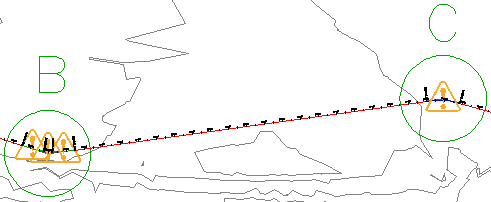
接下來,您將加入另一條曲線圖元並檢查結果。
加入符合設計準則的子圖元
- 在「定線配置工具」工具列上,按一下下拉式清單 。選取「更多浮動曲線」
 「浮動曲線 (來自圖元端、半徑、長度)」。
- 依照指令行中的提示,按一下在圓 D 處結束的切線圖元 (「要貼附至的圖元」)。
提示:
拉近時,警告符號不會自動調整比例。在指令行中輸入 REGEN,以重調警告符號的大小。
- 在指令行中,輸入 O 以指定逆時鐘方向。
- 輸入半徑值 200.000m。
- 系統提示您指定曲線長度時,請在圓 D 的圓心按一下,然後在圓 E 的圓心按一下。
該曲線會顯示在圖面中。該長度值為您所點選的兩個點之間的距離。
- 按一下右鍵結束指令。
請注意,警告符號不會顯示在該曲線上。您在步驟 4 中輸入的半徑值超過在指定的最小半徑表格中定義的最小值。
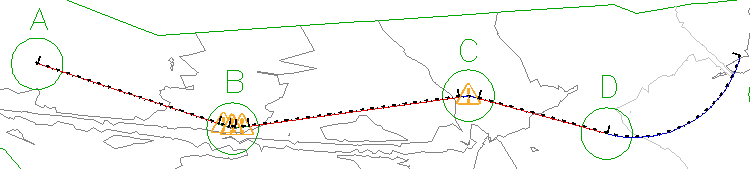
若要繼續學習本自學課程,請移至〈練習 2:檢視和修正定線設計準則違犯〉。