在本練習中,您將檢查顯示在縱斷面和縱斷面視圖中的一些資訊。
本練習上接〈練習 2:變更縱斷面型式〉。
檢查縱斷面視圖特性
- 開啟 Profile-2C.dwg,其位於自學課程圖面資料夾。
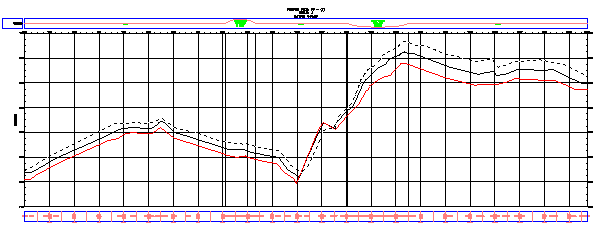
- 拉近至下方的縱斷面視圖 PV - (1),以便您可以清楚地看到三條縱斷面直線。
- 選取最上方的縱斷面直線 (右偏移縱斷面),請注意不要選取縱斷面視圖格線。按一下右鍵。按一下。
將顯示「縱斷面配置工具」工具列。請注意,不會沿縱斷面顯示編輯掣點,並且「縱斷面配置工具」工具列中的大多數控制項均為描影並且無法使用。此縱斷面為動態:它已連接至地形高程,並且該直線的任何部分都無法編輯。
- 在「縱斷面配置工具」工具列中,按一下
 。
。 「縱斷面圖元」遠景將顯示在「全覽式」視窗中。此表格顯示了對整個縱斷面都非常有用的坡度比資料。值會再次描影且不可用,因此您無法編輯它們。編輯這些值會打斷縱斷面與地形之間連接的完整性。
- 按 Esc 除選右偏移縱斷面。
- 按一下紅色 (左偏移) 縱斷面線。
請注意,沿此縱斷面顯示編輯掣點。如果拉遠,則可以看到在其他縱斷面視圖中也選取了相同的縱斷面。如果在一個縱斷面視圖中對縱斷面進行掣點編輯,則相同的變更將套用至該縱斷面的其他複本。
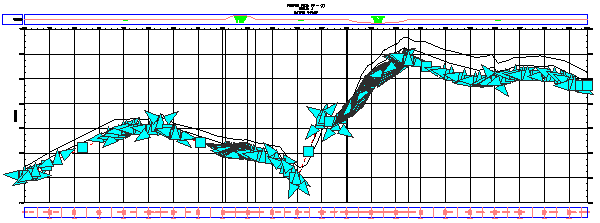
由於此直線是靜態縱斷面,並且已從地形分離,因此您能夠以各種方式對其進行編輯,包括複製和移動。如果要將此直線做為特定時間的地形快照保留下來,則不要對其進行編輯。
請注意,現在「縱斷面圖元」表格中將顯示左偏移縱斷面的設計資料,包括可編輯的值。選取左偏移縱斷面後,該縱斷面將成為可使用編輯工具進行編輯的作用中的縱斷面。
- 關閉「縱斷面配置工具」工具列。
「縱斷面配置工具」工具列和「縱斷面圖元」遠景均會關閉,並且會除選圖面中的左偏移縱斷面直線。
若要繼續進行下一個自學課程,請移至〈使用配置縱斷面〉。