在本練習中,您將建立一個子標示型式,該子標示型式可以從既有標示型式或父系標示型式導出其預設設定。
在以下步驟中,您將建立既有定線標示型式的子標示型式,然後修改某些子標示型式性質。您將檢查結果,然後使用父系標示型式的性質取代某些子標示型式性質。
本練習上接〈練習 1:建立標示型式〉。
建立子標示型式
- 平移到「West Street」定線上的樁號 0+080。
- 按住 Ctrl 的同時按一下樁號標示 0+080。按一下右鍵。按一下。
- 在「性質」選項板的「設計」頁籤上,按一下「主要樁號標示型式」的值。從清單中選取「建立/編輯」。
- 在「標示型式」對話方塊中,將型式變更為「互垂於直線」。 註:
請確保您選取「與直線互垂」,而沒有選取「與記號互垂」。
- 按一下
 旁邊的箭頭。按一下
 「建立目前選取的子系」。
 - 在「標示型式管理員」的「資訊」頁籤上,將型式名稱從「互垂記號 [子項]」變更為「樁號突出」。
- 在「配置」頁籤上的「元件名稱」中,選取 「樁號」 。
- 在「文字」中指定下列參數:
- 文字高度:5.00mm
- 貼附:左中
- 按一下「確定」兩次。
樁號現在以大型文字顯示,該文字已貼附至直線的終點。文字的大小和位置是新型式「樁號突出」的性質。文字的內容以及直線的顏色和長度是父系型式「互垂於直線」的性質。
- 按 Esc 除選標示。
- 在圖面中,按住 Ctrl 的同時按一下標示 0+100。使用
「性質」
選項板,將其型式變更為「互垂直線」。
請注意,在「性質」選項板中顯示的型式集合中,新型式將嵌套在其父系型式之下。也可以在「工具區」中「設定」頁籤上,於「定線」
 「標示型式」「樁號」「主要樁號」「互垂直線」下查看此放置。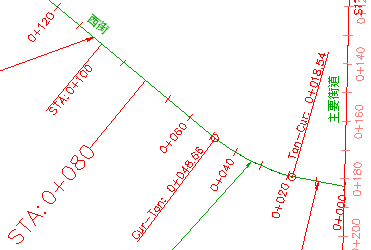
父系標示型式 (STA: 0+100) 和子標示型式 (STA: 0+080)
請注意,在圖面中,STA:0+080 和 STA:0+100 標示文字的大小不同,且文字和直線對齊方式也不同。子系型式與建立該子系型式的父系型式共用其基本性質。如果在父型式中變更性質值,則也會將此變更套用至子型式。如果在子系型式中變更某性質值,不會影響父系型式。
透過建立子型式,您已經建立了所需的樁號顯示方式,同時又不影響圖面的其他部分。如果您已變更父型式的性質,則所有使用該型式的其他主要樁號的外觀也已自動變更。
接下來,將設定父型式以取代子型式中的文字設定。
本練習使用 Labels-5a.dwg,其中包含您在上一個練習中所做的修改。
取代子標示型式
- 在「工具區」的「設定」頁籤上,展開「定線」「標示型式」「樁號」「主要樁號」集合。
- 在「互垂直線」上按一下右鍵。按一下「編輯」。
- 在「標示型式管理員」對話方塊中,按一下「摘要」頁籤。
- 展開「元件 1」性質。
- 在「文字: 文字高度」列中,按一下
 (位於「子項取代」欄中)。
 在「子項取代」欄中,將顯示
 ,指示子系型式先前的獨立性質已被父系取代。
 - 按一下「確定」。
請注意,這些標示現在使用相同大小的文字。STA: 0+080 標示文字的大小現在與 STA: 0+000 標示文字的大小相同,因為父型式的文字高度已取代子型式的文字高度。直線的定線仍然不同,因為未取代子型式的文字貼附點。
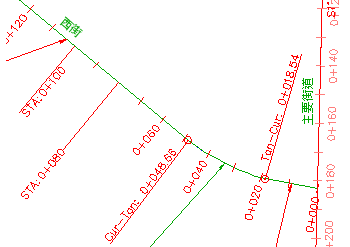
父系 (STA: 0+100) 標示型式和子系 (STA: 0+080) 標示型式,子系文字大小已由父系文字大小所取代
若要繼續學習本自學課程,請移至〈練習 3:使用圖層控制標示外觀〉。