在本練習中,您將為您在上一個練習中從 AutoCAD 直線建立的地勢線指定高程。
本練習上接〈練習 1:建立地勢線〉。
編輯地勢線高程
- 按一下頁籤
 面板 查找。
- 按一下從圓 C、D、E 拉伸到圓 F 的地勢線。
在「整地高程編輯器」中,您將看到每條線段的長度以及每個頂點處的高程。請注意,如您在〈練習 1:建立地勢線〉中所指定,第一個點的高程為 688.000,最後一個點的高程與地形的高程相符。兩個中間點的高程值根據起點值和終點值自動內插。您可以使用此表格編輯高程值和坡度比值。現在將為直線 AB 指定高程值。
- 按一下
 ,然後按一下圓 A 和圓 B 之間的地勢線。「整地高程編輯器」現在將顯示沿圓 A 和圓 B 之間的地勢線的高程。
- 按兩下起點樁號 (0+00.00) 的高程值,然後將其變更為 630.00’。此值會將其放置在地形之下幾英呎處的位置。將終點的高程變更為 690.00'。
在接下來的步驟中,您將在地勢線上插入高程點。
本練習使用 Grading-2.dwg,其中包含您在上一個練習中所做的修改。
在地勢線上插入高程點
- 在「整地高程編輯器」中,按一下
 (「插入高程點」)。
在地勢線 AB 上,將看到一個小的圓和一個展示了該點處樁號值和高程的工具提示。您可以使用游標將該點移至新位置。
- 將該點移至地勢線中點附近的位置,然後按一下滑鼠。
- 在「插入 PVI」對話方塊中,將高程點移至特定樁號 (可選)。按一下「確定」。
該點將加入至「整地高程編輯器」中的表格內,從中可以編輯樁號、高程、坡度比和長度 (點之間的距離)。
- 按一下地勢線 AB。
將顯示用於端點和高程點的編輯掣點。您可以按一下此高程點,然後沿地勢線滑動它。您也可以按一下其中一個端點,然後將其移至新位置。執行任何掣點編輯作業時,「整地高程編輯器」中的值均會隨之更新。
- 將游標移至高程點附近的地形上,以查看顯示的地形高程。
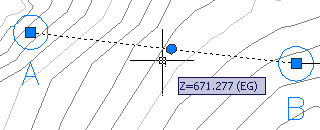
- 在「整地高程編輯器」中,將高程點設定為周圍地形處或之下的一個高程。
在接下來的步驟中,要將地勢線 BC 披覆至既有地形地面上。該指令將為地勢線的每個頂點指定高程。
在地形上披覆地勢線
- 如有必要,按一次或兩次 Esc 以除選地勢線 AB。
- 按一下頁籤 面板 查找。
- 在「設定從地面取得的高程」對話方塊中, 請確保已選中「插入中間坡度比轉折點」且已清除「相對高程與地形」。 按一下「確定」。
- 按一下地勢線 BC,然後按一下右鍵並按一下 Enter 結束指令。
- 再按一下地勢線 BC。即在該線與不規則三角網地形中的三角形邊緣相交的位置加入高程點。
- 按一下右鍵,然後按一下「」。
「高程編輯器」中將沿地勢線 BC 顯示每個高程點的資料,其中包括高程點的高程以及該高程點到下一個點的距離和坡度比。地形上類似這樣的地勢線可成為整地的有用起點。可以使用「整地高程編輯器」頂部的控制項來加入和刪除高程點,以及調整這些高程點的高程。您可以選取該表格中的多個點用於群組作業,例如,將這些點同時提昇或降低相同量,或將這些點的高程「平坦」至同一個值。
- 按一下
 以關閉「整地高程編輯器」。
若要繼續學習本自學課程,請移至〈練習 3:建立整地〉。