在本練習中,您將建立一組整地 (稱為整地群組),用於在路堤側面形成逕流。
本練習上接〈練習 2:指定地勢線高程〉。
建立整地群組並指定整地建立設定
- 按一下頁籤
 面板 下拉式功能表 查找。
 - 在「整地建立工具」工具列中,按一下
 「設定整地群組」。
 - 在「建立整地群組」對話方塊中,指定下列參數:
- 命名:溝渠排水
- 自動建立地形:已選取
- 體積基準地形:已選取
- 按一下「確定」。
- 在「建立地形」對話方塊中,按一下「確定」。
- 在「整地建立工具」工具列中,按一下
 「選取準則集」。
 - 從清單中選取「溝渠準則集」。按一下「確定」。
- 在「選取整地準則」清單中,確保選取「Distance @ -6%」。
- 按一下
 展開「整地建立工具」工具列。
 - 在「型式」清單中,選取「 溝渠 」。
註:
本練習使用 Grading-2.dwg,其中包含您在上一個練習中所做的修改,或者您可以從自學課程圖面資料夾開啟 Grading-3.dwg。
建立整地
- 按一下
 「建立整地」。按一下地勢線 AB。
 - 在地勢線上方按一下來指明要套用整地的位置,以回應指令行提示。
- 按 Enter (「是」) 將整地套用至地勢線的整個長度。
- 按 Enter 接受預設距離 (10 英呎)。
將建立整地。「溝渠排水」將加入至「工具區」的「探勘器」頁籤上「工址 1」中的整地群組集合中。此整地將建立以 6% 的坡度比自基準線向下延伸 10 英呎距離的溝渠一側。
- 按 Esc 結束指令。
在接下來的幾步中,您將建立從第一個整地的目標線到既有地形的其他整地。
- 設定顯示,以使地勢線 AB 填滿圖面視窗大部分區域。
- 按一下「選取整地準則」清單,然後按一下「地形 @ 4-1 坡度」。
- 按一下「建立整地」,然後按一下所建立的第一個整地中的紅色目標線。
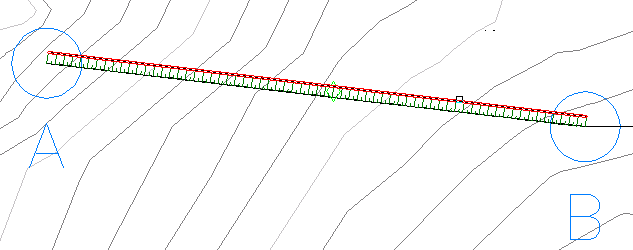
- 輸入是將整地套用至線的整個長度。
- 按 Enter 接受開挖坡度 (4:1)。
- 按 Enter 接受填方坡度 (4:1)。
- 按 Esc 結束指令。
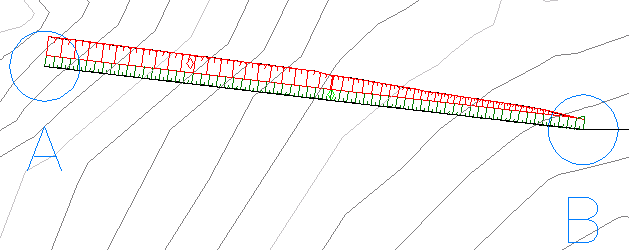
將建立整地。此整地建立了一個由溝渠底部開始向上延伸到地形的 4:1 坡度。您的結果可能會與圖解有所不同。
註:「事件檢視器」可能會通知您已忽略重複的點。地形將透過兩次整地來建立,該兩次整地共用公用圖徵,因此也共用點資料。第一次整地的邊坡線是第二次整地的基準線。建立地形時,將萃取點中的資料並用於每次整地。由於點資料是重複的,因此將忽略每個點的兩個例證資料中的一個。
若要繼續學習下一個自學課程,請移至〈編輯整地〉。