在本練習中,您將使用地勢線編輯工具來修改宗地界址線幾何圖形。
您將使用兩種不同的方式變更位於無出路終點處的兩個較大宗地的幾何圖形。
首先,您將瞭解位於界址線上的掣點。您將配合使用界址線掣點和地勢線工具來變更宗地的幾何圖形。
其次,您將接合兩條獨立的界址線,然後從組合界址線中移除交點。
本練習上接 〈練習 2:擺動宗地界址線的一端〉。
將交點加入至宗地界址線
- 開啟 Parcel-2C.dwg,其位於自學課程圖面資料夾。
- 選取宗地 105 和宗地 106 共用的後界址線。
- 按一下「宗地線段」頁籤
 「修改」面板
  「編輯幾何圖形」。
「編輯幾何圖形」面板會顯示在功能區中。
- 按一下「宗地線段」頁籤 「編輯幾何圖形」面板 「插入 PI」。
- 鎖點至後界址線與分隔宗地 105 和宗地 106 的界址線的交點。按一下以插入交點。
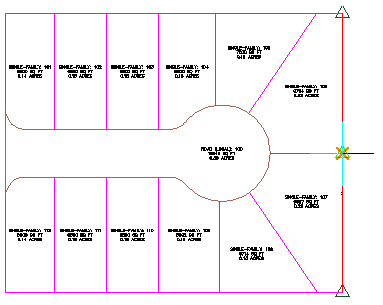
- 按 Enter 接受預設高程 0。
- 按兩次 Esc 結束指令。
現在,後界址線在宗地相交點處有一個交點。在此位置有了 PI 後,您可以編輯其中一塊宗地上的界址線,而不影響其他宗地。
掣點編輯宗地界址線
- 在圖面中,選取分隔宗地 104 和宗地 105 的界址線。
請注意該界址線上的
 掣點。此掣點位於貼附的界址線上,這些貼附的界址線是透過滑動角度、滑動方向以及擺動線精確大小調整工具 (位於「宗地配置工具」工具列上) 建立的。您可以使用此掣點沿其貼附至的界址線來滑動該界址線。
- 按 Esc 除選該界址線。
- 選取宗地 105 和宗地 106 共用的後界址線。
請注意該界址線端點處的
 掣點。這些掣點位於界址線上,這些界址線是從其他 Autodesk Civil 3D 物件或固定線和曲線工具 (位於「宗地配置工具」工具列上) 建立的。您可以使用這些掣點變更界址線的端點位置。
- 按一下該界址線頂端的掣點。向分隔宗地 104 和宗地 105 的界址線拖曳該掣點。鎖點至三條界址線的交點。按一下以放置該掣點。
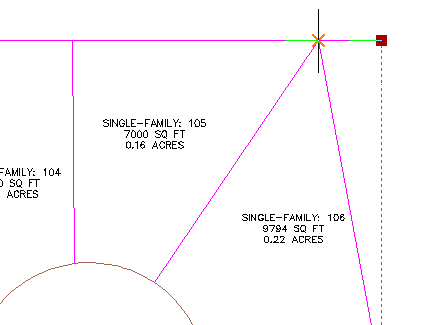
請注意宗地 105 的面積已變更。但是,現在該宗地的北部仍然存在不必要的界址線。您將在下面的步驟中刪除該界址線不必要的部分。
修剪無關宗地界址線
- 按一下「宗地線段」頁籤 「編輯幾何圖形」面板
 「修剪」。
「修剪」。
- 選取宗地 105 的後界址線做為剪切邊緣。按 Enter。
- 選取延伸出宗地 105 的界址線做為要修剪的物件。
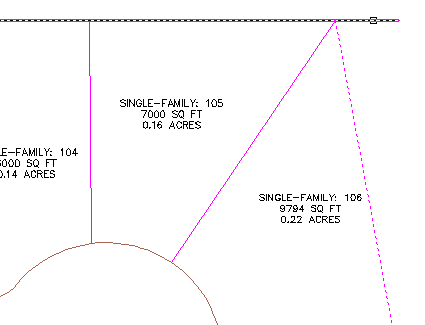
- 按 Enter 結束指令。
切斷宗地界址線
- 按一下「宗地線段」頁籤 「編輯幾何圖形」面板
 「切斷」。
「切斷」。
- 選取宗地 106 到宗地 110 共用的後界址線。
- 在指令行中,輸入 F 以指定要轉折的第一個點。
- 在圖面中,鎖點至後界址線與分隔宗地 107 和宗地 108 的界址線的交點。按一下該交點。
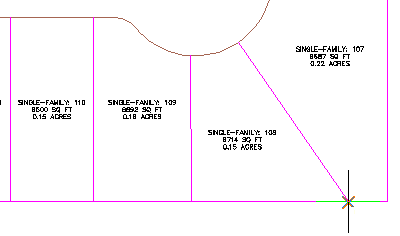
- 按 Enter。
將建立兩條界址線,這兩條界址線在您指定的點處分隔開來。
接合兩條宗地界址線
- 按一下「宗地線段」頁籤 「編輯幾何圖形」面板
 「接合」。
「接合」。
- 在圖面中,按一下形成宗地 106 東南角的兩條界址線。
- 按 Enter。
現在,這兩條界址線是一個圖元。
刪除交點
- 按一下「宗地線段」頁籤 「編輯幾何圖形」面板
 「刪除 PI」。
- 在圖面中,選取形成宗地南邊界線和東邊界線的界址線。
- 按一下位於宗地 108 東南角的綠色 PI。
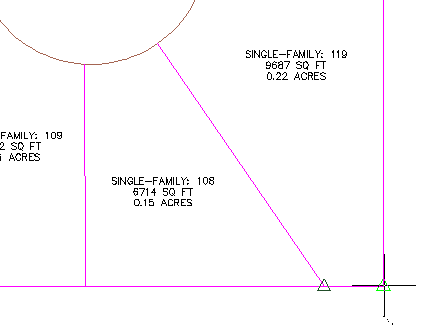
- 按兩次 Enter 結束指令。
若要繼續學習下一個自學課程,請移至〈顯示和分析宗地〉。