在本練習中,您將調整坡道周圍弧的嵌合,這將使坡道的表現法更準確。
修改地勢線弧嵌合
- 按一下右側視埠使其處於作用中狀態。
- 按一下「檢視」頁籤
 「視覺型式」面板 「視覺型式」下拉式功能表 「3D 線架構」。
整地三角法將顯示在「3D 線架構」視覺型式中。在使用地勢線中斷地形時,觀測三角形會非常有用。
- 按一下頁籤 面板 下拉式功能表 查找。
- 在「整地建立工具」工具列上,按一下
 「整地群組性質」。
註: 如果顯示「選取整地群組」對話方塊,請選取「整地 - 敷地建板」工址和「使用地勢線進行坡度整地」群組,然後按一下「確定」。然後再按一下「整地群組性質」圖示。
「整地群組性質」。
註: 如果顯示「選取整地群組」對話方塊,請選取「整地 - 敷地建板」工址和「使用地勢線進行坡度整地」群組,然後按一下「確定」。然後再按一下「整地群組性質」圖示。 - 在「整地群組性質」對話方塊中的「資訊」頁籤上,選取「自動建立地形」勾選方塊。
- 在「建立地形」對話方塊中,按一下「確定」。
若要調整弧嵌合,必須從整地群組建立地形。此地形為臨時地形。您將在調整弧嵌合後將其刪除。
- 在「整地群組性質」對話方塊中的「資訊」頁籤上,將「嵌合間距」設定變更為 1.000’。按一下「套用」。
- 清除「自動建立地形」勾選方塊。在系統詢問是否要刪除「坡度 - 投影整地」地形時,按一下「是」。按一下「確定」。
更新了弧嵌合後,您必須更新整地填實區域才能套用新設定。更新填實區域最簡單的方法是使用 AutoCAD「移動」指令。
- 在指令行中,輸入 MOVE。
- 按一下原始內部地勢線 (藍色敷地建板)。按下 Enter。
- 再次按 Enter 以選取預設的「位移」選項。
- 再次按 Enter 接受預設位移 <0.0000, 0.0000, 0.0000>。
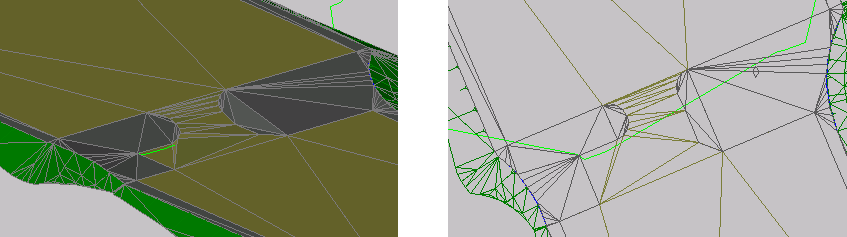
請注意在左側視埠中,沿坡道的弧三角法已改進。
註:
本練習使用 Grading-6.dwg,其中包含您在上一個練習中所做的修改,或者您可以從自學課程圖面資料夾開啟 Grading-7.dwg。
若要繼續學習本自學課程,請移至〈練習 2:使用地勢線調整整地三角法〉。