在本練習中,您將會產生土方報告,然後練習透過多種方法使用所產生資料。
您可以以多重格式顯示及儲存報告,包括 XML、CSV、HTML 和 TXT。提供兩種類型的計量報告:
- 摘要報告:列出每一工作項目的總數。您可以限制摘要報告,以計算相對於指定定線的樁號範圍的工作項目計量。
- 詳細報告:列出每一工作項目類型的計量 (面積、計數及線性)。工作項目的每個例證都會報告為單獨的線項目,並可能會報告其相對於指定定線的位置。您可以限制逐條列述報告,以計算相對於指定定線的樁號範圍的工作項目。
本練習上接〈練習 4:為廊道指定工作項目代碼〉。
產生摘要工作項目土方報告
- 開啟 Quantities-5.dwg,其位於自學課程圖面資料夾。
本圖面包含一個商用工址,是由建築整地版形、停車場及出入道路所組成的。本圖面中的數個物件皆有與其相關聯的工作項目。
- 按一下頁籤
 面板 查找。
- 在「計算計量」對話方塊中,指定下列參數:
- 報告類型: 摘要
- 報告範圍:
圖面
本選項指定報告將會包括目前圖面中所有物件的工作項目資料。其他選項可讓您將報告限制在圖紙或選集內的物件。
- 「將實際範圍限制在定線樁號範圍內」:已清除
使用本選項以指定用來限制報告的定線樁號範圍。報告將會包括可在指定的樁號範圍內,投射至定線的圖面物件的工作項目資料。
在本練習中,您將不會限制土方報告。
- 「僅報告選取的工作項目」:已清除
- 按一下「計算」。
- 在「計量報告」對話方塊的下拉式功能表中,選取「Summary (TXT).xsl」。
查看報告。請注意報告會列出每一個工作項目的 ID、描述、總計量,以及測量單位。
註:在摘要報告中並不會計算與廊道代碼相關聯的工作項目的計量。在下列步驟中,將會在逐條列述的報告中計算這些項目。
- 在「計量報告」對話方塊中,按一下「關閉」。
產生詳細的工作項目土方報告
- 在「計算計量」對話方塊中,指定下列參數:
- 報告類型: 詳圖
- 報告範圍: 選集
- 將實際範圍限制在定線樁號範圍內:已清除
- 僅報告選取的工作項目:已清除
- 報告樁號與相對於以下項目的偏移:支線道
在詳細報告中,會顯示每一項目的樁號以及相對於所指定定線的偏移值。
- 在「報告範圍」旁,按一下
 。
。
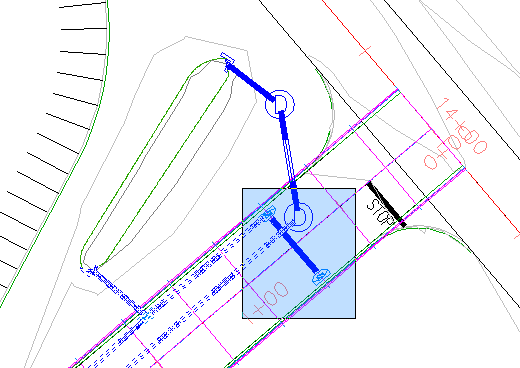
- 在圖面中,請選取沿著支線道的管及結構。按 Enter。
- 按一下「計算」。
- 在「計量報告」對話方塊的下拉式功能表中,選取
「Detailed Linear (HTML).xsl」
。
查看報告。在本報告中會顯示每一個管的起點及終點的長度、樁號及偏移。
- 在下拉式功能表中,選取
「Detailed Count (HTML).xsl」
。
所有工作項目例證之物件 (已指定每個工作項目) 的基準線、樁號值及偏移均會顯示。
請注意,工作項目 60409-0500 的數個例證定線任一側皆為 17 英吋。這表示這些進水口是沿著支線道廊道的鋪面邊緣放置的。
將計量報告插入圖面
- 按一下「繪製」。
- 平移至圖面的空白處。
- 按一下放置表格。
圖面會縮放至計量報告,該報告位於一 AutoCAD 表格中。
匯入計量報告
- 在「計量報告」對話方塊的下拉式功能表中,選取
「Detailed Area (CSV).xsll」
。
您可以將計量報告匯出至本清單中的任何格式。
- 按一下「另存」。
- 在「將計量報告另存成」對話方塊中,導覽至「My Civil 3D Tutorial Data」資料夾。
- 在「檔名」中,輸入 QTO_Detailed Area (CSV).txt。按一下「儲存」。
您可以將文字檔案匯入工作表應用程式,像是 Microsoft Excel。
- 按兩次「關閉」。
若要繼續學習本自學課程,請移至〈練習 6:使用工作項目公式〉。