在本練習中,您將使用「」精靈沿定線快速建立檢視框。
檢視框是沿定線的矩形區域,表示在要建立之配置 (圖紙) 上的關聯視埠中顯示的內容。
在建立檢視框之前,在圖面中必須已有所需的定線。取決於要產生的圖紙類型 (僅平面、僅縱斷面或「平面和縱斷面 」),可能還需要已建立好的縱斷面。如果要建立「僅平面」圖紙,則圖面中不需要縱斷面。
本練習上接〈練習 1:規劃視埠〉。
建立檢視框
- 開啟 Plan Production-View Frames-Create.dwg,其位於自學課程圖面資料夾。
註:
在「選取檔案」對話方塊中,請確保將「檔案類型」設定為「圖檔 (*.dwg)」。
- 按一下頁籤
 面板 查找。
- 在「建立檢視框」精靈中,在「定線」頁面,指定下列參數:
- 定線:Maple Road
- 樁號範圍:
自動
此設定將選取整條 Maple Road 定線。
- 按一下「下一步」。
- 在「圖紙」頁面的「圖紙設定」下,選取「平面和縱斷面」。
此設定將建立圖紙,顯示每個檢視框的平面視圖和縱斷面視圖。
- 在「平面圖紙和縱斷面圖紙的樣板」下,按一下
 。
。
- 在「選取配置做為圖紙樣板」對話方塊中,按一下 。
- 在「選取配置做為圖紙樣板」對話方塊中,瀏覽至本地的 Template\Plan Production 資料夾。選取 Civil 3D (Imperial) Plan and Profile.dwt」。按一下「開啟」。
- 在「選取配置做為圖紙樣板」對話方塊的「選取配置以建立新圖紙」下,選取「ANSI D 平面和縱斷面 40 比例」。
- 按一下「確定」。
- 在「檢視框放置」區段,選取「沿定線」。
此設定將沿定線對齊檢視框,如精靈中的圖形所示。
- 選取「在定線起點之前按以下方式設定第一個檢視框」選項,並在「值」欄位中輸入 50.000’。
此選項將設定將第一個檢視框放置在定線起點之前的距離。在此處輸入距離即提供在定線起點樁號之前的指定間距量。此距離可確保定線起點位置與檢視框的起點不重合。如果未選取此勾選方塊,則會將第一個檢視框放置在定線的起點處。
- 按一下「下一步」以開啟「檢視框群組」頁面。
將自動建立檢視框群組。您可在此頁面中指定檢視框群組物件的物件建立準則。可檢驗可用的設定,但對於本練習,請接受預設設定。
- 按一下「下一步」以開啟「銜接線」頁面。
銜接線是穿過平面視圖中的定線所繪製的直線,用於指示該定線的對應圖紙的開始和結束位置。銜接線通常包括可以沿定線識別上一張和下一張圖紙 (檢視框) 的標示。可檢驗可用的設定,但對於本練習,請接受預設設定。
- 按一下「下一步」。
- 在「縱斷面視圖」頁面,指定下列參數:
- 縱斷面視圖型式:主要格線
- 區帶集:僅樁號
- 按一下「建立檢視框」。
檢視框將在圖面視窗中沿定線顯示。銜接線將顯示為檢視框之間的註解的線。
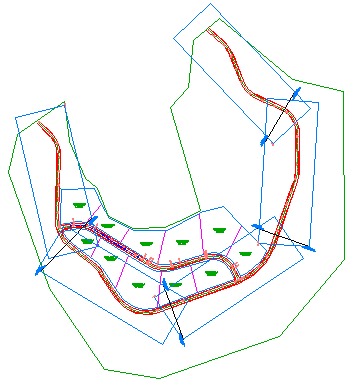
- 在「工具區」中的「探勘器」頁籤上,展開「檢視框群組」,然後展開「VFG - 楓樹道路」集合。
展開「檢視框」和「銜接線」集合。請注意,它們包含在檢視框群組建立過程中建立的相同元件。
- 在「工具區」的「探勘器」頁籤中,於其中某個檢視框上按一下右鍵。請注意,您可以在圖面中縮放檢視框或平移至檢視框。請注意,您還可以為個別檢視框建立圖紙。在「建立平面及縱斷面圖紙」中,您將會為所有檢視框建立圖紙。
若要繼續學習下一個自學課程,請移至〈產生圖紙以出圖〉。