在此練習中,您將使用標準 AutoCAD 工具來控制個別標示和群組標示的性質。
您可以變更以下物件的性質:
- 個別標示物件
- 標示物件群組
本練習上接〈練習 3:選取和移動標示〉。
查看標示性質
- 在指令行中,輸入 LIST。
- 在「West Street」定線上,按一下「樁號」標示和「方向角在距離之上」標示。按 Enter。
會顯示「AutoCAD 文字視窗」,該視窗顯示所選標示物件的物件類型、標示類型和圖層。
例如,在 AECC_ALIGNMENT_STATION_LABEL_GROUP 中,
- ALIGNMENT 為物件類型
- STATION_LABEL 指示其為樁號標示物件
- GROUP 指示該標示物件為標示群組的一部分
AECC_ALIGNMENT_TANGENT_LABEL 後面未跟有 GROUP 是因為它是個別物件標示。
- 關閉「AutoCAD 文字視窗」。
接下來,您將變更個別標示物件的標示型式。
註:
本練習使用 Labels-2b.dwg,其中包含您在上一個練習中所做的修改。
變更單一標示的型式
- 按一下樁號 0+040 旁邊的曲線標示。按一下右鍵。按一下「性質」。
- 在「性質」選項板中,將「曲線標示型式」變更為「曲線標示型式」
 「設計資料」
。
「設計資料」
。 - 按 Esc 除選標示。
變更一組標示的型式
- 按一下樁號標示 0+040。
亮顯所有樁號標示,從而指示它們是標示群組的一部分。
- 按一下右鍵。按一下「性質」。 註:
從內容功能表中選取「編輯定線標示」會開啟「定線標示」對話方塊,您可以從中變更定線標示集。
- 在「性質」選項板中,於「標示」下,將「主要樁號標示型式」變更為 「與記號互垂」 。
- 按 Esc。
翻轉標示至定線的相對側
- 按住 Ctrl 的同時按一下幾何點標示 PC: 0+018.54。
- 在「性質」選項板中,檢查可用的性質。在「一般」下,將「已翻轉」性質變更為「True」。關閉「性質」選項板。
- 按 Esc 除選標示。
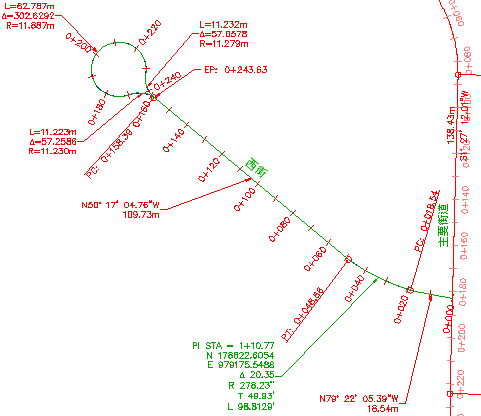
包含修改性質的定線標示
若要繼續學習下一個自學課程,請移至〈變更標示的內容〉。