在本練習中,您將會建立某一取樣線範圍的橫斷面視圖。
首先,您將修改套用至橫斷面視圖的某些設定。
本練習上接〈練習 1:建立取樣線〉。
修改群組出圖型式
- 開啟 Sections-Views-Create.dwg,其位於自學課程圖面資料夾。
- 在「工具區」的「設定」頁籤上,展開「橫斷面視圖」
 「群組出圖型式」集合。選取「基本」型式。按一下右鍵。按一下「」。
 - 在「群組出圖型式」對話方塊中,按一下「顯示」頁籤。
- 在「元件顯示」的「列印區域」列中,將「顏色」變更為紅色。
這些顏色可以很容易指出圖紙的實際範圍,以及圖紙包含橫斷面視圖的部分。在本練習稍後建立橫斷面視圖時,您將觀察到這些元件。
- 按一下「確定」。
指定基本橫斷面視圖參數
- 按一下頁籤 面板 下拉式功能表 查找。
- 在「建立多重橫斷面視圖」精靈的「一般」頁面上,指定下列參數:
- 選取定線:中心線 (1)
- 取樣線群組名稱:SLG-1
- 樁號範圍: 使用者指定的
- 起點:0+00.00
- 終點:10+00.00
- 橫斷面視圖型式:道路橫斷面
- 按一下「下一步」。
指定出圖型式及配置樣板
- 在「放置選項」下,選取「製作」。 註:
「拔模」選項僅可在目前圖面中建立橫斷面視圖。您無法經由「拔模」橫斷面視圖產生圖紙。
- 在「斷面圖紙的樣板」下,按一下
 。
。 - 在「選取配置做為圖紙樣板」對話方塊中,按一下 。
- 在本端樣板資料夾中,確定已選取 Civil 3D (Imperial) Section.dwt。按一下「開啟」。
- 在「選取配置做為圖紙樣板」對話方塊中的「選取配置以建立新圖紙」下,選取「ARCH D 橫斷面比例 40」。
- 按一下「確定」。
- 在「建立多重橫斷面視圖」精靈上的「群組出圖型式」下,選取「基本」。
- 按一下「下一步」。
在「橫斷面放置」頁面上,您可指定橫斷面視圖在圖紙中的顯示和排列方式。選取樣板、視埠比例,以及群組出圖型式。
指定橫斷面視圖偏移
- 在「偏移範圍」頁面上的「偏移範圍」下,選取「自動」。
請注意,「左」和「右」的數值均為 150。這是您在〈練習 1:建立取樣線〉中指定的取樣線行跡寬度值。
- 按一下「下一步」。
指定橫斷面視圖的高度
- 在「高程範圍」頁面上,指定下列參數:
- 使用者指定的:已選取
- 高度:100.000’
- 橫斷面視圖高度選項: 按照橫斷面
- 選取橫斷面:EG
這些設定可指定:所有橫斷面視圖高度均為 100 英呎,且高程將按照「EG」地形高程。
- 按一下「下一步」。
指定取樣橫斷面和標示
- 在「橫斷面顯示選項」頁面上的「截取格線」欄中,按一下「廊道 - (1) 頂部」列。
- 在「EG」列,按一下「變更標示」欄中的值。
- 在「選取型式集」對話方塊中,選取「無標示」。按一下「確定」。
- 重複步驟 2 和步驟 3 以將「無標示」型式套用至「廊道 - (1) 頂部」地形和「廊道 - (1) 基準面」地形。
- 按一下「下一步」。
「橫斷面顯示選項」頁面可為取樣物件指定物件型式和標示型式。在本練習中,您將抑制這些標示。
指定資料區帶設定
- 在「資料區帶」頁面上的「選取區帶集」下,選取「主要樁號」。
- 在「設定區帶性質」區域中,指定下列參數:
- 地形 1:廊道 (1) - 頂部
- 地形 2:廊道 (1) - 基準面
建立和檢查橫斷面視圖
- 按一下「建立橫斷面視圖」。
- 於「識別橫斷面視圖原點」提示中,選取在上視埠中的一點。
- 拉近至其中一個圖紙。
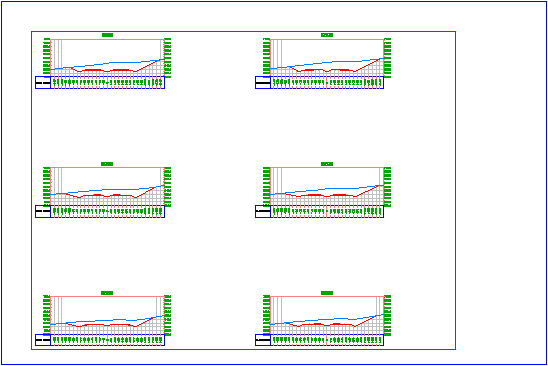
橫斷面視圖的群組已排列到兩個矩形之內。您在本練習一開始即已指定矩形的顏色:
- 藍色矩形代表圖紙的實際範圍。
- 而紅色矩形則代表可列印區域 (橫斷面視圖放置所在) 的實際範圍。
在您建立橫斷面圖紙時,紅色與藍色矩形之間的區域會包含標題欄框、邊界,以及其他包含在您所選取的計畫製作樣板中的資訊。
您將會在「建立橫斷面圖紙」的練習中來建立橫斷面圖紙。
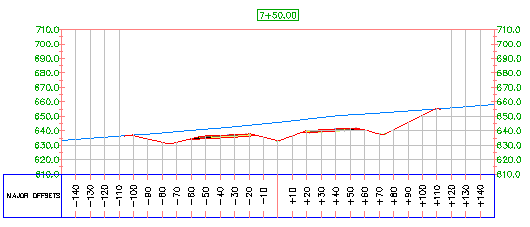
- 拉近至其中一個橫斷面視圖。
若要繼續下一個自學課程,請移至「將資料加入至橫斷面視圖」。