在本練習中,您將會為既有中心線定線建立動態偏移定線。
建立中心線定線的偏移
- 開啟 Align-6A.dwg,其位於自學課程圖面資料夾。
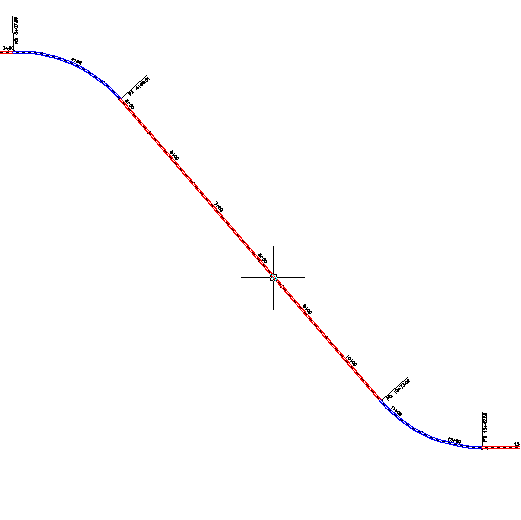
圖面含有一個地形及一條定線。
- 按一下頁籤
 面板 下拉式功能表 查找。
- 在圖面中選取定線。
- 在「建立偏移定線」對話方塊中,指定下列參數:
- 左側偏移數:1
- 右側偏移數:1
- 左側增量偏移:12
- 右側增量偏移:12
- 定線型式:車道邊緣
- 定線標示集:偏移標示
註: 若要取得此對話方塊中其他選項的相關資訊,包括用於新增「加寬和建立偏移」縱斷面的選項,請參閱 「建立偏移定線」對話方塊。 - 按一下「確定」。
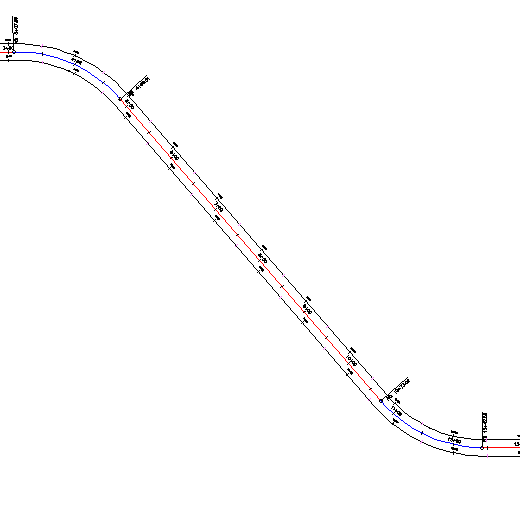
中心線定線已建立在一條偏移定線的任一側。
- 在「工具區」的「探勘器」頁籤上,展開
 「定線」
「定線」 「偏移定線」集合。
請注意,已建立的兩條定線會放置在「偏移定線」集合中。您可以由偏移定線建立縱斷面、縱斷面視圖,以及取樣線群組,與標準的「中心線」定線相同。
若要繼續學習本自學課程,請移至〈練習 2:編輯偏移定線〉。