在本練習中,您將學習以三維視圖檢視圖面物件的一些方法。
本練習上接〈練習 2:變更物件的顯示〉。
模型視圖中查看物件顯示
- 按一下左側視埠使其處於作用中狀態。
-
按一下「視圖」頁籤
 「具名視圖」面板視圖清單「東南等角」。
地形的東南等角視圖將顯示在左側視埠中,右側視埠則保留為平面視圖。
- 拉近至地形的等角視圖。
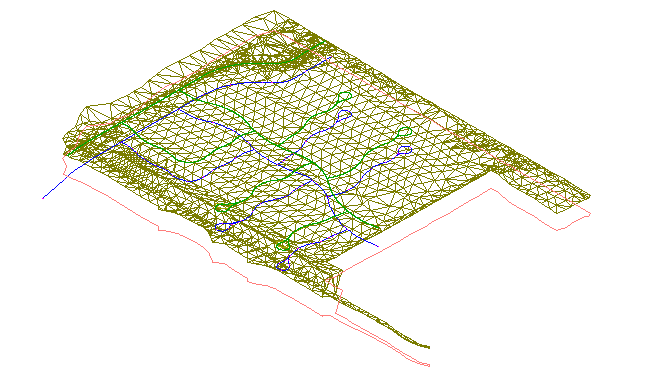
請注意綠線和藍線。綠線表示您在縱斷面視圖中檢驗的配置縱斷面。其之所以為綠色,是因為其型式中的「模型」視圖方向指定其將顯示為綠色。地形下的藍線表示之前從其建立了縱斷面的水平定線。
「東南等角」3D 視圖
註:
本自學課程將使用上一個自學課程中使用過的 Intro-2.dwg。
變更地形的視覺型式
- 按一下「檢視」頁籤 「視覺型式」面板
 「視覺型式」下拉式功能表 「3D 線架構」。
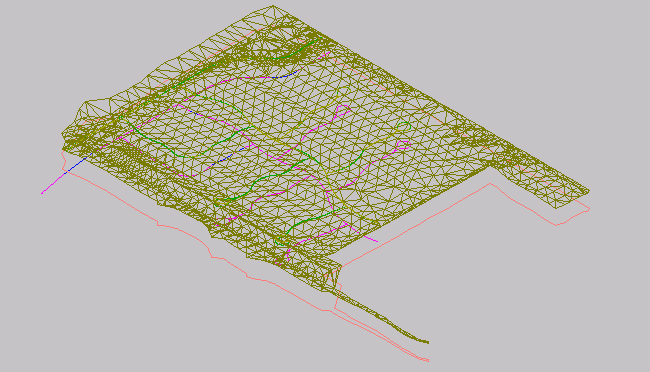
AutoCAD 視覺型式提供了快速、基本的物件可視化方式,這對於在 Autodesk Civil 3D 中進行螢幕上呈現非常有用。「3D 線架構」視覺型式將在模型視圖中顯示地形,但不向物件套用填充材料。
3D 線架構視覺型式
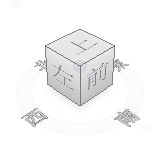
請注意,右上角會顯示一個立方體。這是 AutoCAD ViewCube,其可提供模型目前方位的圖示反饋。您可以在套用了視覺型式時使用 ViewCube 調整模型的視埠。
- 按一下 ViewCube 的某個角點,然後將其拖曳至新位置。可嘗試將 ViewCube 拖曳至各個位置。完成後,按一下
 可將模型和 ViewCube 傳回至其原始位置。
- 按一下「檢視」頁籤 「視覺型式」面板 「視覺型式」下拉式功能表 「概念」。
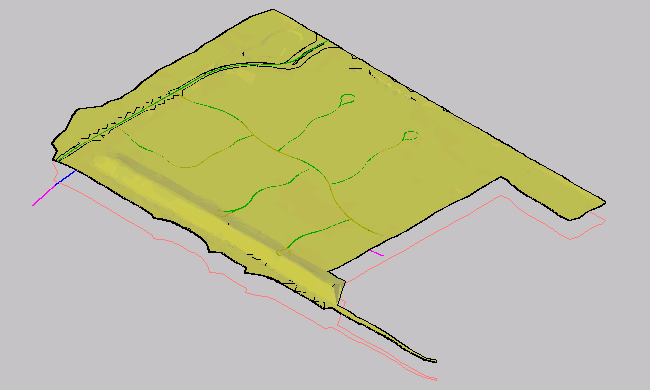
「概念」視覺型式將對物件進行著色,並平滑化多邊形面之間的邊緣。該型式中的描影使用「谷氏」刻面型式,這是在冷色和暖色之間的一種變化,而不是深色到淺色的變化。效果並不逼真,但是可以更容易查看模型的詳細資料。
概念視覺型式
- 按一下「檢視」頁籤 「視覺型式」面板 「視覺型式」下拉式功能表 「擬真」。
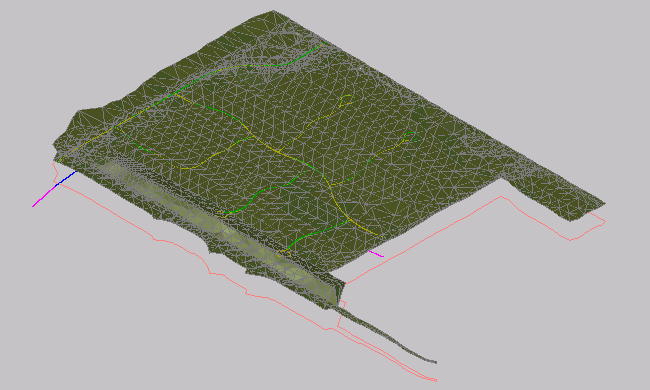
「擬真」視覺型式將對地形進行著色,並平滑化多邊形面之間的邊緣。將顯示在地形型式中指定的彩現材料。
擬真視覺型式