按一下功能區上「分析」面板中的「編輯」按鈕,或在樹狀目錄的頂端的「分析」上按一下滑鼠右鍵,然後選取「編輯」,以開啟「分析」對話方塊。

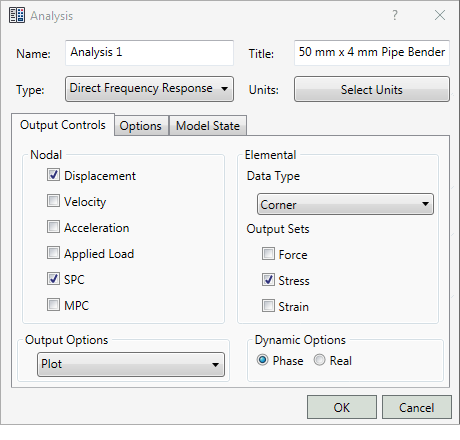
這將允許您編輯上述的特徵 (「名稱」、「標題」、「類型」、「節點輸出控制」、「元素輸出控制」、「輸出選項」和「動態選項」)。其他對話方塊中的其他設定 (「選項」和「模型狀態」) 也會涵蓋在此頁面上。顯示的選項取決於您所選擇的分析類型。
- 名稱:在模型樹中識別分析的名稱。
- 標題:此標題會顯示在分析報告的頂端。
- 類型:從下拉式功能表中選擇所需的分析類型。
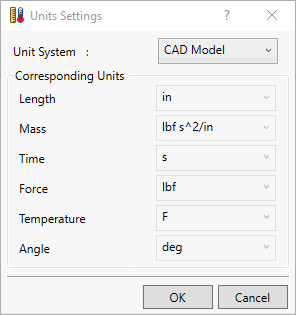
- 選取單位:提供選項以定義分析對話方塊內的單位系統。
-
單位系統:
- CAD 模型:其為 CAD 環境的「文件設定」中定義的預設單位系統。
- SI:其為 MKS 系統 (公尺、公斤、秒、牛頓、開氏溫度和度)。
- 修改的 SI:其為修改的 MKS 系統 (公釐、公噸、秒、牛頓、開氏溫度和度)。
- 英制:其為英制/IPS 單位系統 (英吋、每平方英吋磅秒數、秒、磅、華氏溫度和度)。
- CGS:其為用來設定標準單位 (如公分、公克、秒、達因、攝氏溫度和度) 的系統。
- 「輸出控制」頁籤 (請參閱上圖):
- 節點:可讓您要求所有節點結果:位移、套用的負載、SPC、MPC、格線集中力平衡。若為熱分析,您可以要求溫度和 SPC 熱流。若為動態分析,則可以要求速度和加速度。
- 元素:可讓您同時要求力、應力和應變。若為熱分析,您可以要求熱通量。
- 資料類型:選擇是否要輸出元素角點或形心的資料。
- 輸出集:可讓您同時要求力、應力和應變。若為熱分析,您可以要求熱通量。
- 輸出選項:可讓您定義「出圖」、「列印」、「沖孔」、「沖孔和出圖」。
- 出圖:結果只會輸出至結果中立檔案。
- 列印:結果將同時輸出至模型結果輸出檔案和結果中立檔案。
- 沖孔:結果將輸出至結果中立檔案、模型結果輸出檔案和模型結果沖孔檔案。
- 沖孔和出圖:結果將同時輸出至模型結果沖孔檔案和結果中立檔案。
- 動態選項:包含「相位」和「實數」單選鈕。只有當分析類型設定為「頻率」和「隨機響應」時,這些按鈕才會出現。它還包含「PSD 輸出控制」按鈕,在分析類型設定為「隨機響應」時出現。
- 選項頁籤:
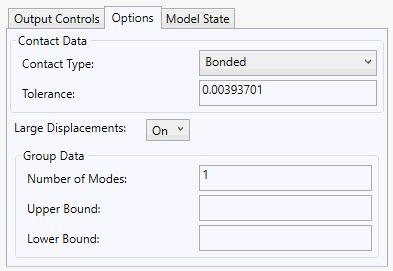
- 接觸資料:可讓您設定用於產生自動接觸的預設設定。
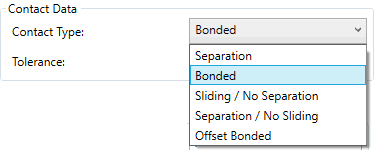
- 接觸類型:定義 CAD 模型貼合零件之間的自動接觸。可用選項如下圖中所示。
- 公差:可讓您使用公差範圍內的面產生自動接觸。
- 接觸類型:定義 CAD 模型貼合零件之間的自動接觸。可用選項如下圖中所示。
- 心跳:此選項僅適用於 Explicit 分析。它控制將分析進度寫入輸出檔的頻率。預設的「心跳」間隔為 50,因此每 50 次迭代寫入一行文字。
- 大位移:此選項適用於所有非線性分析 (非線性靜態、非線性挫曲、非線性暫態響應和自動衝擊分析 (AIA))。
- 開啟:解中包括大位移、從動力效果和差異剛性。
- 關閉:解中不包括大位移、從動力效果和差異剛性。
- 匯入結構模型:此選項僅適用於「非線性靜態」分析。啟用此選項後,您可以瀏覽已從 Advanced Material Exchange 匯出的結構輸入檔案 (*.bdf 或 *.nas)。匯入的模型可以使用 Helius PFA 來執行以模擬按製造的射出和壓縮成型零件。
註: 若要檢視 AME 結果,您必須啟用形心結果類型 (如果選取「應變」做為結果輸出)。請參閱Advanced Material Exchange 使用指南,以取得使用 Advanced Material Exchange 的更多資訊。
- 群組資料:包含線性和非線性挫曲分析的特徵值資料。
- 接觸資料:可讓您設定用於產生自動接觸的預設設定。
- 模型狀態頁籤:Autodesk Inventor Nastran 支援 Autodesk Inventor 中定義的表現法。此功能可讓您快速隱藏/取消隱藏或抑制/取消抑制組合或次組合的零件。
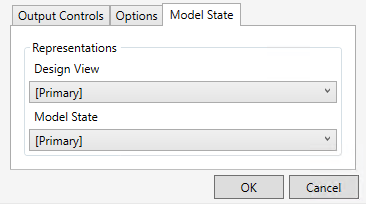
- 表現法:
- 設計視圖:此下拉式功能表列示您在 Inventor 中建立的設計視圖表現法。在這些視圖中,如果特定視圖和分析不需要某些組合元件,就無法看見這些組合元件。隱藏的零件仍然會參與分析。
- 模型狀態:此下拉式功能表列示您在 Inventor 中建立的模型狀態。在這些視圖中,不需要的元件會受到抑制,或組合零件會取代為單一零件表現法。受抑制的零件不參與分析。
- 表現法: