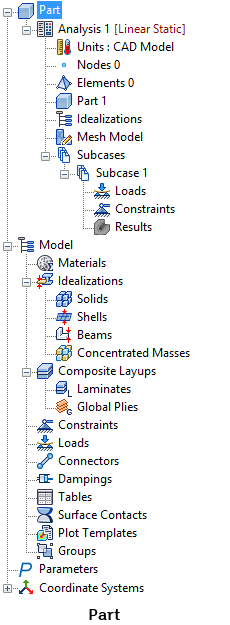
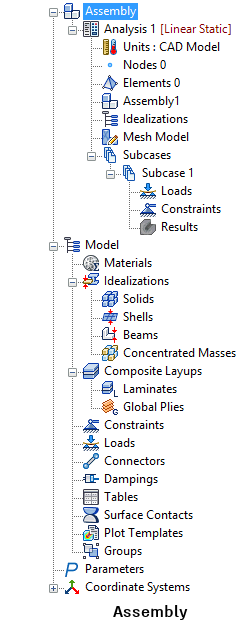
「分析」樹狀項目包含子層樹狀項目的集合,如下圖所示:
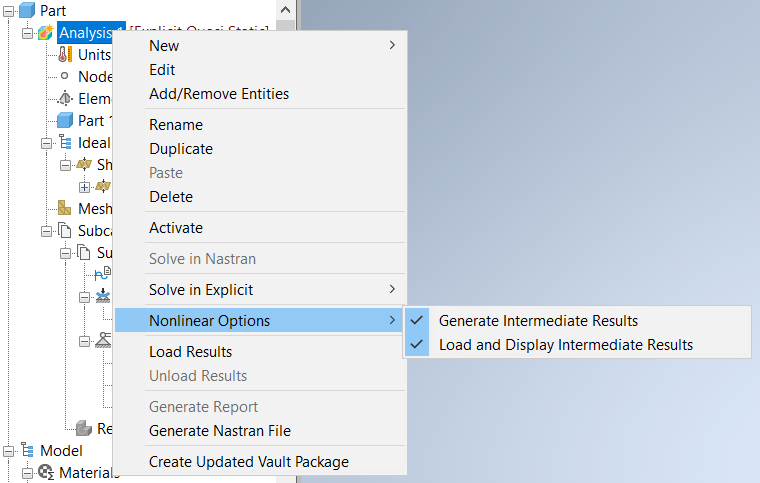
以右鍵按一下「分析」,可查看可用的選項:
- 新建:
- 子案例
- 材料方位
- 編輯
- 加入/移除圖元
- 更名 (變更分析的名稱)
- 重複
- 貼上
- 刪除 (刪除分析)
- 啟用
- 在 Nastran 中求解
- 以顯式求解 (只有當分析類型為「顯式動力學」或「顯式準靜態」時才能使用。如需更多資訊,請參閱以顯式求解)。
- 資料檢查會在顯式模組已讀取所有輸入檔案、計算模型的穩定時間增量,而且檢查接觸條件的點執行網格轉換器。
- 求解開始使用 Autodesk Explicit 解析器求解模型。
- 非線性選項:
- 產生中間結果:勾選此選項時,解析器會為執行分析時可載入的每個增量產生 .FNO 檔。當分析完成時,這些中間 .FNO 檔會編譯為一個檔案。
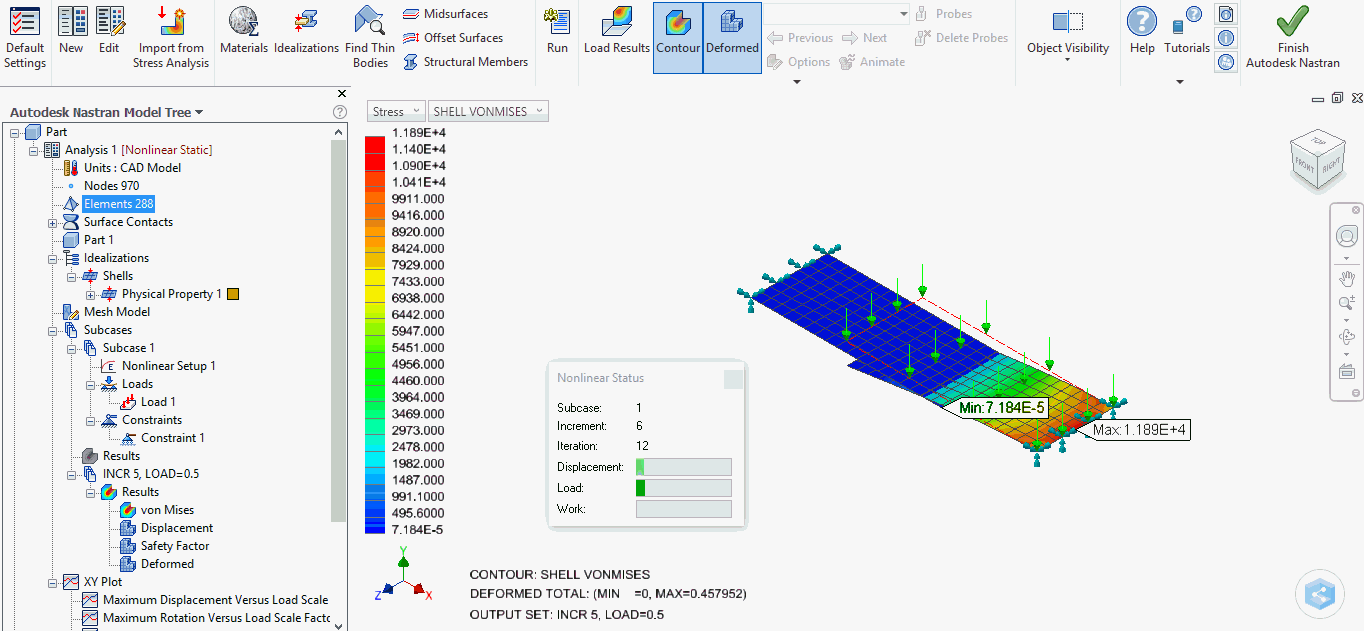
- 載入和顯示中間結果:此選項與「產生中間結果」搭配使用,因此只在勾選了該選項時才可使用。增量結果會自動載入至子案例下的樹狀目錄,並可進行檢視,直到已解析下一個增量。如以下範例所示。
- 載入結果
- 卸載結果
- 產生報告
- 產生 Nastran 檔案
- 建立更新的 Vault 套件
- 如果在安裝了 Inventor 的電腦上安裝 Vault,會出現此選項。如果已從 Vault 資料夾開啟專案的零件,則此功能表選項會更新每個零件的協力廠商\PKG 檔中儲存的 Inventor Nastran 分析結果。
「分析」下的子層樹狀圖元為:
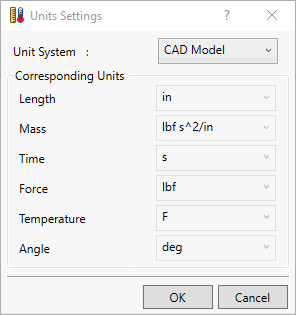
- 單位: 提供一個在「分析」層級中直接定義單位系統的選項。
- 節點 (顯示網格中的節點總數)
- 元素 (顯示網格中的元素總數)
- 連接器
- 表面接觸 (僅限組合)
- 零件/組合 (針對組合名稱下列示的個別零件)
- 物理屬性:
- 實體
- 薄殼
- 樑
- 網格模型
- 網格控制
-
子案例
- 負載 (提供一個在子案例層級直接定義負載的選項)
- 約束 (提供一個在子案例層級直接定義約束的選項)
- 結果 (一旦解析成功,預設出圖樣板便會直接在其下方載入)
 分析可以拖放至零件或組合名稱以複製分析。複本會自動啟用。
您可以選取為模態和暫態分析類型產生局部結果,以減少結果檔案的大小,並減少解析所需的計算時間。