此頁面說明「表面接觸」類型的「解析器」選項。
此選項可讓您定義模型 (整體) 或指定接觸區域的自動表面接觸產生 (ASCG)。它可讓您取代「分析」對話方塊中定義的預設接觸設定 (與 Inventor Nastran 的完全自動接觸產生指令不同)。
選取「解析器」選項時,可使用下列區段:
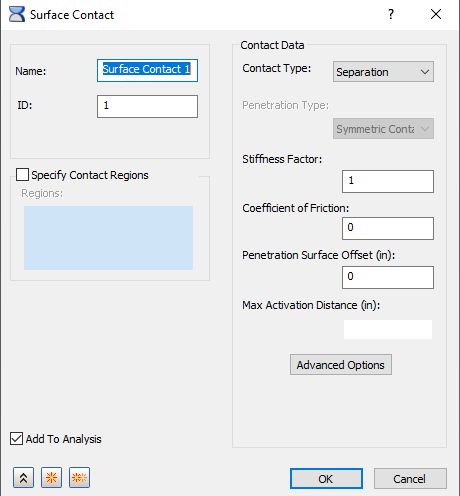
- 指定接觸區域:可讓您將接觸產生限制在使用者指定的模型區域。選取您要考慮產生接觸的圖元。選取必須包括接觸區域中的圖元 (主要/次要)。在接觸區域中只選取單一圖元是不夠的。
除了面和邊,右鍵功能表上還支援下列選項:
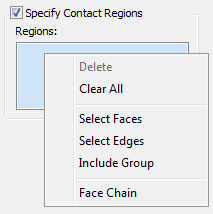
- 面鏈:啟用此選項後,您只需按一下即可選取一系列相切面。選取會一直延伸,直到邊沒有相鄰的相切面為止。
- 包括群組:按一下此選項可存取「包括群組」對話方塊。
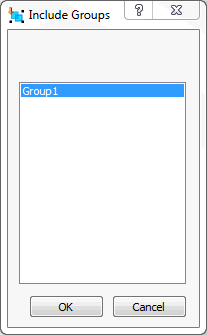
此對話方塊列示您先前建立的「元素群組」。使用群組,您可以將接觸產生限制在較大面或邊的一部份 (尤其是沿面或邊的特定元素)。
 您必須先為模型建立網格,然後再建立元素群組。然後,在 Autodesk Nastran 模型樹的「模型」分支 (下半部) 中以滑鼠右鍵按一下「群組」,然後選擇「新建」
 「元素群組」。選取所需的元素,選擇性變更「群組名稱」,然後按一下「確定」以建立元素群組。之後,在「包括群組」對話方塊中就可以選取該群組。
- 加入至分析:您可以按一下「加入至分析」勾選方塊,對分析套用透過此方式產生的表面接觸。您也可以從樹狀目錄的「模型」分支,將接觸配對拖放或複製並貼到「分析」分支。
此外,您還可以在「分析」上按一下滑鼠右鍵,然後從關聯式功能表中選取「加入/移除圖元」。將顯示以下對話方塊:
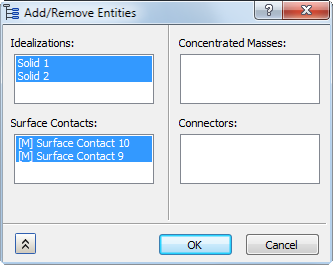
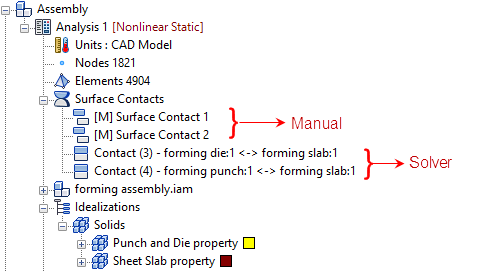
在「表面接觸」下的清單中,最初亮顯的項目已在目前的分析中顯示為作用中。最初未亮顯的項目只會在樹狀目錄的「模型」分支中。按一下可切換接觸項目的選取狀態。當您按一下「確定」時,亮顯的接觸配對將會加入至目前的分析,而非亮顯的項目 (如果有) 將會從分析中移除。此工具不會從樹狀目錄的「模型」分支刪除接觸配對。在下圖中,在前面的對話方塊中選取的兩個手動表面接觸配對已加入至「分析」。
-
接觸資料:
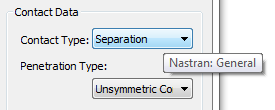
- 接觸類型:在此區段中,可以產生和停用不同類型的接觸。請注意,「接觸類型」術語現在與「Inventor 應力模擬」術語相符。此外,當您將游標懸停在「接觸類型」下拉式功能表時,會出現工具提示顯示 Nastran 術語,如下圖所示:
-
分隔 (Nastran: 一般)
- 此類型的接觸是一種真正的表面對表面接觸。允許同時使用滑動和開口。
- 下圖的範例顯示 3 個圖塊,底部的圖塊往上推,在接觸的表面之間使用自由表面接觸。

註: 如果是 Explicit 分析,只支援「分隔」和「已連接」接觸類型。 -
已連接 (Nastran: 熔接)
- 此類型的接觸是用來將接觸表面連接在一起。它會與負載一起移動。
- 此接觸類型的優點為網格不需要相同。
- 在不同零件上的接觸表面具有不同的網格,而且未進行相對位移時,此情況很有用。換言之,表面會視為連接在一起。
- 樑之間的熔接接觸響應會展示在下圖中。如圖中所示,它會一起移動。

-
滑動/無分隔 (Nastran: 滑動)
- 使用此類型的接觸,元素的行為與受到拉伸和壓縮的熔接接觸元素類似,但會在平面中滑動。
- 此接觸類型會忽略摩擦,因此接觸資料不應包括摩擦設定。
- 滑動接觸可用於線性和非線性的解,但無法用於顯式動力學。

-
分隔/無滑動 (Nastran: 粗糙)
- 使用此類型的接觸,元素的行為與受到拉伸和壓縮的一般接觸元素類似,但不允許在平面中滑動。
- 如果分析類型不是非線性,接觸類型將預設為熔接。

- 分隔/無滑動不適用於顯式動力學。
-
偏移連接 (Nastran: 偏移熔接)
- 偏移熔接設定是用在接觸表面之間有明顯分隔的熔接連接。
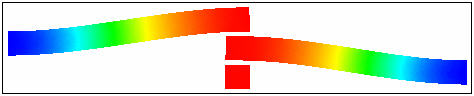
- 偏移熔接設定是用在接觸表面之間有明顯分隔的熔接連接。
-
分隔 (Nastran: 一般)
- 剛性係數:此值控制接觸的剛性縮放比例。系統會根據相鄰的剛性自動決定剛性。
- 此值愈高,接觸的剛性愈強,滲透愈少,但值若太高,可能導致收斂問題與衝突。
- 有時,將此項設定為較低的值有助於收斂,但通常預設值 (1.0) 即可讓 Autodesk Nastran 分析運作正常。
- 摩擦係數:指定靜態摩擦係數。
- 表面穿透偏移:指定表面穿透偏移。這會定義如「板到板」或「實體到板」這類接觸的數值偏移值。
- 最大啟用距離:這是一個公差值,指定應啟用接觸元素的距離。這有助於限制接觸元素的數目,進而減少求解時間,防止不必要和可能衝突的接觸元素。如果已勾選此方塊且未指定任何值,則會使用預設解析器距離。視模型大小而定,這會是一個較大的距離。當輸入某個值時,解析器將使用該值。如果不勾選方塊,系統將使用自動功能。使用自動設定時,解析器會決定啟用距離。這與讓方塊留空並使用預設解析器不同。
- 進階選項設定其他解析器選項:
- 棍狀的摩擦力剛性:指定棍狀的摩擦力剛性。應仔細選擇摩擦力剛性的值。選擇值的方法是,在發生滑動之前透過相對位移的合理值,以分割預期的摩擦力強度 (MU * 預期的一般力)。大剛性值可能會導致收斂不良,而太小的值可能會降低精確度。替用方法為使用 SMAX 指定相對位移的值。
- 最大容許的穿透:用於調整正垂於接觸平面的罰值。正值會啟用罰值調整。不適用於顯式動力學。
- 接觸類型:在此區段中,可以產生和停用不同類型的接觸。請注意,「接觸類型」術語現在與「Inventor 應力模擬」術語相符。此外,當您將游標懸停在「接觸類型」下拉式功能表時,會出現工具提示顯示 Nastran 術語,如下圖所示: