在組合分析中,必須產生表面接觸才能執行非線性接觸分析。
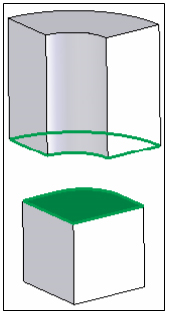

自動產生表面接觸:
在 Autodesk Inventor Nastran ribbon的「接觸」面板中按一下「自動」,可自動偵測整個模型的接觸配對。不會顯示任何對話方塊,接觸產生程序會立即開始。自動接觸產生期間會顯示進度列。如果沒有發現任何接觸配對,則會顯示快顯訊息。
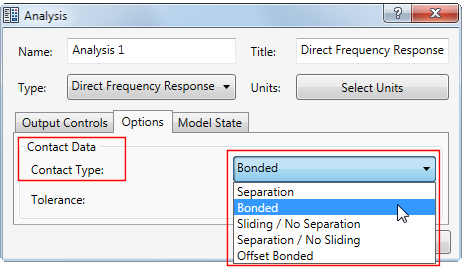
接觸類型和公差是根據「分析」對話方塊的「選項」頁籤中的規格。請先設置所需的接觸參數,再執行「自動」指令。
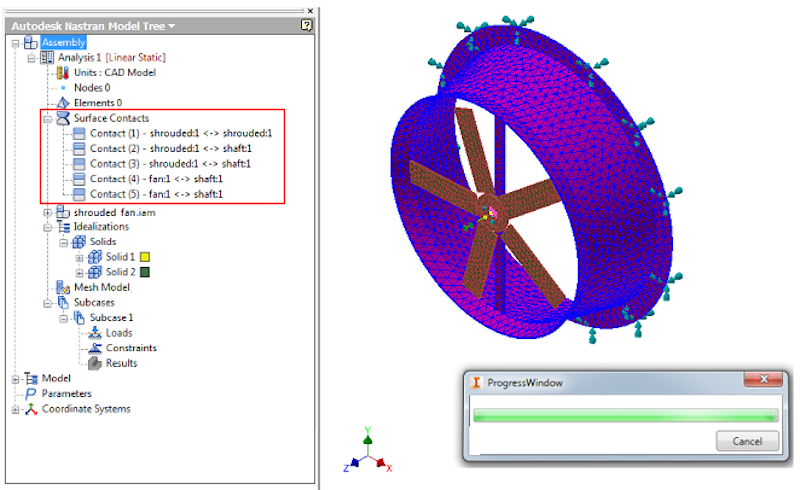
自動的接觸配對會顯示在模型樹「分析」分支中的「表面接觸」下。它們不會顯示在「模型」分支中。因此,使用自動接觸時,您必須針對目前模型中建立的每個分析執行「自動」指令。
一旦偵測到,Autodesk Inventor Nastran 模型樹就會顯示接觸的零件名稱。
手動定義表面接觸配對:
有三種方式可存取「表面接觸」對話方塊:
- 在 Autodesk Inventor Nastran ribbon頁籤的「接觸」面板中按一下「手動」
- 在功能區頁籤的「接觸」面板中按一下「解析器」
- 在樹狀目錄「模型」分支中的「表面接觸」上按一下滑鼠右鍵,然後從關聯式功能表中選取「新建」。
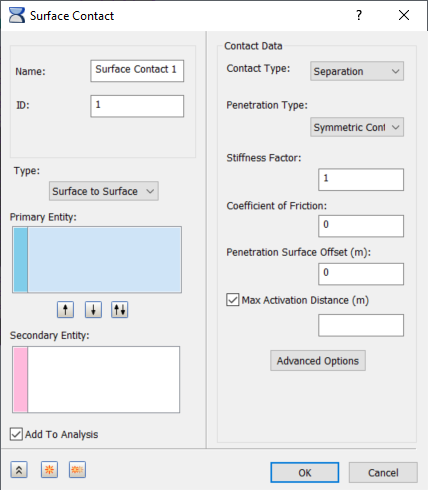
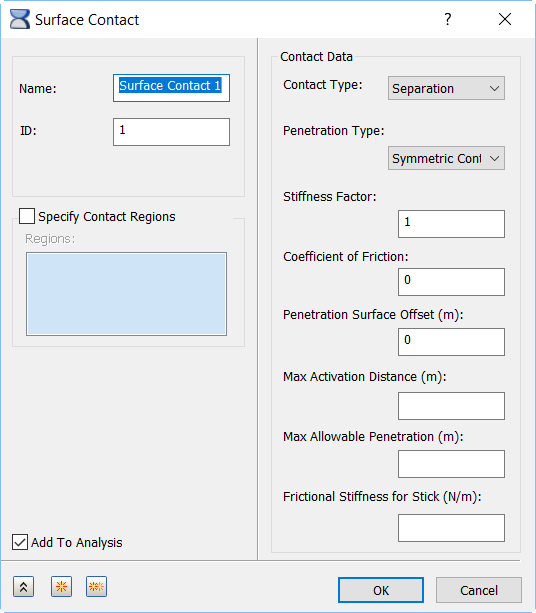
將開啟以下對話方塊。依據您點選「手動」或「解析器」選項,外觀會有所不同:
手動模式:
解析器模式:
適用於「顯式動力學」或「顯式準靜態」分析的解析器模式:
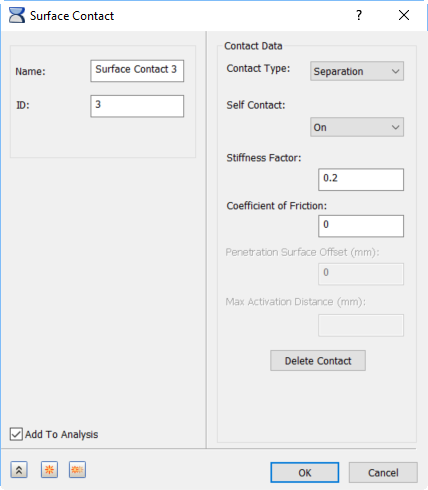
自動接觸的「打開/關閉」選項指定是否允許表面自行接觸。
「表面接觸」表單具有下列主要區段:
- 名稱:輸入表面接觸的名稱,例如「頂部接觸對」。
- ID:建立接觸對時 ID 會自動更新。
- 您可以建立兩種類型的表面接觸:
- 手動:您可以指定「類型」設定 (「表面至表面」或「邊至表面」) 和「穿透類型」 (「非對稱接觸」或「對稱接觸」)。您還必須分別選取主要圖元和次要圖元。
- 解析器:程式會選擇適當的「類型」設定 (「表面至表面」或「邊至表面」)、「穿透類型」,以及主要圖元和次要圖元。程式會根據幾何圖形與網格特性決定適當的處理方案。指令可整體運作 (用於整個模型),或者您也可以指定考慮產生接觸配對的接觸區域。
對於非對稱接觸,次要圖元上的節點無法穿透主要接觸表面。對於對稱接觸,除了上述行為,還加上主要圖元上的節點也無法穿透次要表面。
 此表單中的其他區段略有不同,取決於選取的接觸類型 (「自動」或「手動」)。跟隨頁面底部的連結,參閱「表面接觸」表單中可用之其他區段的更多資訊。
手動定義的接觸配對會加入樹狀目錄「模型」分支中的「表面接觸」節點下。如果建立接觸配對時,「加入至分析」選項處於啟用狀態,則接觸配對也會包含在樹狀目錄「分析」分支中的「表面接觸」下。一旦表面接觸配對加入至樹狀目錄的「分析」分支中,您就可以在分析中建立新的表面接觸 (透過關聯式功能表) 而不用移到「模型」分支。
表面接觸可從 Autodesk Inventor Nastran 模型樹的「模型」分支拖放,或複製並貼上至「分析」分支。
表面接觸的關聯式功能表,取決於您在哪個圖元 (「表面接觸」群組標頭、自動產生的接觸配對,或手動指定的接觸配對) 上按滑鼠右鍵:
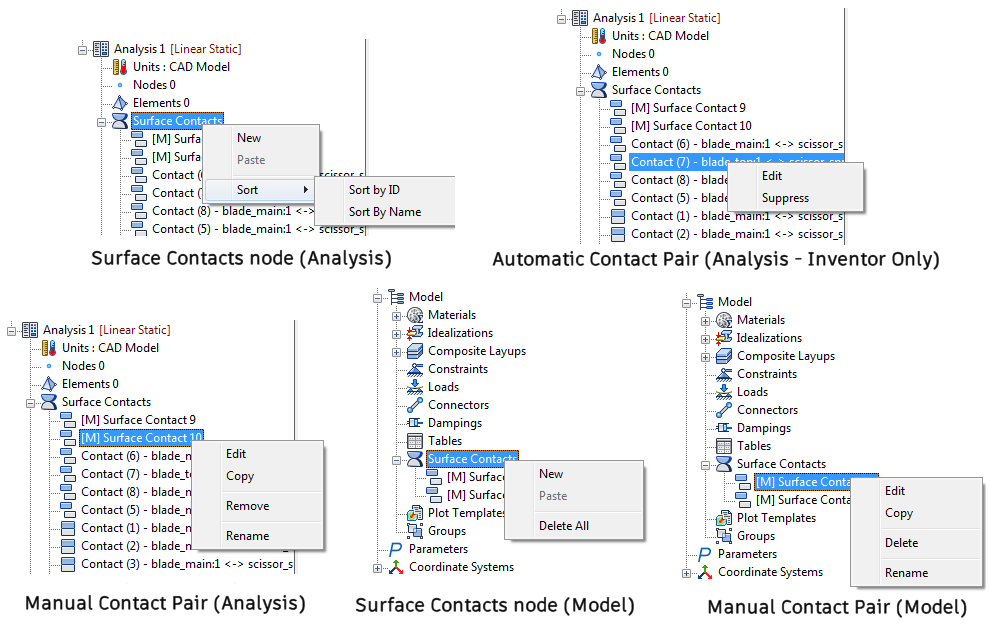
- 新建:存取「表面接觸」對話方塊以建立新的接觸配對。
- 編輯:在「表面接觸」對話方塊中修改所選接觸配對的定義。
- 複製:將所選接觸配對複製到 Windows 剪貼簿中。
- 貼上:從 Windows 剪貼簿中貼上接觸配對。
- 抑制:此選項僅適用於自動產生的表面接觸。啟用它可防止目前的分析被納入選取的接觸配對。
- 移除:只有在樹狀目錄「分析」分支中手動定義的表面接觸才能使用此指令。使用它可從目前的分析移除接觸配對,但是保留在「模型」分支中。
- 刪除:只有在樹狀目錄「模型」分支中手動定義的表面接觸才能使用此指令。使用它可從模型和所有分析刪除接觸配對。
- 全部刪除:只有在樹狀目錄「模型」分支中的「表面接觸」節點才能使用此指令。使用它可從模型和從每個分析刪除所有手動定義的接觸配對。
- 更名:變更手動定義的接觸配對名稱。使用此功能可讓各個接觸配對更易於識別。
- 排序:只有在樹狀目錄「分析」分支中的「表面接觸」群組才能使用「排序」指令。
- 依 ID 排序:根據每個配對的 ID 號碼,以遞增順序排序列示的接觸配對。
- 依名稱排序:根據每個配對的名稱,以遞增順序排序列示的接觸配對。
您可以使用「群組-編輯」功能同時選取和編輯多個表面接觸。您只需要變更一次常用性質,這些變更就會套用至所有選取的接觸。只要修訂的設定通用於所有選取的配對,您不需要分別編輯各個接觸配對。