使用模型狀態和 Vault 檔案
模型狀態用於表示單一零件檔或組合檔中,採用不同大小、製造階段和簡化層級的設計。
關於模型狀態
模型狀態與 iPart/iAssembly 提供類似的功能,但是所有規劃儲存在單一檔案中,而非多個檔案中。這提供了一種便利的方法,可讓您使用不同的標註、元件、性質或簡化層級,來完成設計的工程設計、管理和製造。每種模型狀態支援獨特的 iProperty、參數和材料表。
若要取得更多資訊,請參閱 Inventor 說明。
若要取得更多資訊,請參閱 Inventor 說明中的〈關於詳細等級移轉〉。
選擇在從 Vault 開啟 Inventor 組合時要顯示的模型狀態。僅會下載在本端工作區開啟指定模型狀態所必要的檔案。不會下載被模型狀態抑制的元件。
並非所有的 Vault 指令均使用抑制的元件。選取受抑制的檔案後,在 Vault 瀏覽器關聯式功能表中無法使用以下指令。若要使用這些指令,則必須先解除對檔案的抑制。
- 出庫使用
- 退回出庫使用
- 在視窗中尋找
出庫使用檔案
無法出庫使用受抑制的檔案。雖然可以出庫使用包含受抑制子系的檔案,但是不會出庫使用受抑制的子系。抑制的元件未列示在「出庫使用」或「入庫納管」對話方塊中。
取得檔案的最新版本
不會從 Vault 下載被模型狀態抑制的檔案。將檔案載入至 Autodesk Inventor 時,會遵循抑制規則。系統會使用刪除線字體在 Vault 瀏覽器中顯示被抑制的次組合,但是不會將該次組合或其子系載入到 Autodesk Inventor 中。
入庫納管檔案
在 Vault 瀏覽器關聯式功能表中,入庫納管指令不適用於被作用中模型狀態抑制的元件。如果需要入庫納管受抑制的元件,您必須在入庫納管之前變更作用中模型狀態,使元件不受抑制。
入庫納管工廠檔案
可從工廠檔案中入庫納管成員。入庫納管時支援包含使用預設檔名和路徑的成員。必須從「入庫納管」對話方塊中入庫納管出庫使用的成員或入庫納管時未位於 Vault 中的成員。
退回出庫使用的檔案
可在包含受抑制子系的組合上執行「退回出庫使用」作業。但是,「退回出庫使用」對話方塊中不會列示抑制的檔案。「取代本端複本」選項不適用於受抑制的檔案。
從 Vault 中開啟和置入檔案及其受抑制子系
從 Vault 開啟或置入檔案時,執行「取得最新版本」時的規則也適用於受抑制的檔案。首先,會從 Vault 中擷取指定檔案及其所有子系的最新版本,然後出庫使用必要的檔案。在 Autodesk Inventor 中開啟或放置檔案後,會執行模型狀態抑制。
將檔案加入至 Vault
無法將抑制的檔案加入 (入庫納管) 至 Vault。如果檔案中有一個或多個新子系受到抑制,則必須先解除對這些子系的抑制,才能將其加入 Vault。必須先解除對這些檔案的抑制才能將其加入。
組合檔 -「從 Vault 開啟」/「從 Vault 置入」選項
開啟 Autodesk Inventor 組合時,您可以選擇要載入的模型狀態。指定模型狀態後,我們僅會下載不受抑制的元件,從而將檔案下載最小化。
在「檔案開啟選項」對話方塊中:
選取「快速」,以在快速模式下開啟組合。請參閱 Inventor 說明,以取得有關快速模式的更多資訊。選取「完整」可開啟圖面,並尋找/解析所有參考檔案。
選取「模型狀態」。
模型狀態通常是規劃、製造狀態或簡化元件。「主要」指定主要模型狀態。
注意事項: 依預設,檔案會以上一次作用中的模型狀態開啟。編輯 Inventor「應用程式選項」的外觀設定,以設定預設檔案開啟選項。選取「表現法」:
- 設計視圖表現法:按一下箭頭開啟包含指定設計視圖表現法的檔案。設計視圖會影響組合的幾個顯示屬性,例如元件可見性、顏色、啟用狀態、瀏覽器狀態、區段以及相機方位。
- 位置表現法:按一下箭頭開啟包含指定位置表現法的檔案。位置表現法可能包括替代約束值、元件位置或影響元件位置的其他屬性。
若要在所選檔案和作用中檔案之間建立關聯,請選取「關聯式」勾選方塊。您可以將設計視圖表現法指定給組合架構中任意等級處的次組合,並使其產生關聯。對於設計視圖所做的變更表現在包含次組合的更高等級的組合中。
按一下「確定」。
圖檔 -「從 Vault 中開啟」選項
選取「完整」可開啟圖面,並尋找/解析所有參考檔案。
選取「延期」會直接開啟圖面,而不尋找或解析任何參考檔案。
模型狀態的關聯圖面
「開啟圖面」指令可開啟模型狀態的關聯圖面。圖面會自動貼附至關聯的料件。在 Inventor 模型瀏覽器與 Vault 瀏覽器中,都提供此指令。
單一圖面與模型狀態關聯:如果單一圖面與模型狀態檔案關聯,則圖檔會直接從 Vault 開啟。
例如,一個零件檔有兩個或更多個模型狀態具有關聯的圖面 (MS1 與圖檔 D1 關聯,MS2 與圖檔 D2 關聯)。在此情況下,如果您在 MS1 上選取「開啟圖面」指令,則圖檔 D1 將會開啟。同樣地,如果您在 MS2 上選取「開啟圖面」指令,則圖檔 D2 將會開啟。
多個圖面與模型狀態關聯:如果有多個圖面與模型狀態關聯,您可以在「從 Vault 選取檔案」對話方塊中選取並開啟一個或多個關聯的圖面。
例如,一個零件檔的模型狀態包括多個圖檔。在此情況下,在模型狀態上選取「開啟圖面」指令時,「從 Vault 選取檔案」對話方塊會顯示所有關聯的圖檔。您可以從清單中選取要開啟的圖檔。
無關聯的圖面:如果模型狀態沒有關聯的圖面,您可以從其他模型狀態開啟相關圖面。
例如,一個零件檔具有多個模型狀態 (MS1、MS2、MS3),其中 MS2 沒有關聯的圖面。在此情況下,在 MS2 上選取「開啟圖面」指令時,您可以選擇從其他模型狀態 (MS1、MS3) 開啟圖檔。如果繼續,「從 Vault 選取檔案」對話方塊會顯示所有關聯至其他模型狀態 (MS1、MS3) 的圖檔。從清單中選取要開啟的圖檔。
指定料件
零件號碼不同的模型狀態:
將料件指定給零件號碼不同的模型狀態時,會自動建立關聯的料件,並將其指定給每種模型狀態。
零件號碼相同的模型狀態:
將料件指定給零件號碼相同的模型狀態時,系統會自動將一個料件指定給所有模型狀態。然後,該料件將反映主要模型狀態。
對於零件號碼相同的非主要模型狀態,則指定的料件會反映在 Inventor 模型瀏覽器中建立的第一種內嵌模型狀態。例如,有以下四種模型狀態:主要、MS1、MS2 和 MS3,其中 MS2 與 MS3 具有相同的零件號碼。在此情況下,料件會反映模型狀態 MS2,因為系統會點選零件號碼相同的第一種模型狀態。
注意事項: 將依據在 Inventor 瀏覽器中的顯示順序建立初始料件。編輯和更新性質時,不支援重新排序料件。
將料件指定給模型狀態後,您可以建立新模型狀態,或刪除既有料件並重新建立料件,來將模型狀態變更為具有新零件號碼與料件。
更新性質
將料件指定給已啟用模型狀態的檔案後,請使用「更新性質」指令,使所有模型狀態的檔案性質在 Inventor 中保持為最新狀態。所有零件號碼相同的模型狀態都會更新,以反映相同的料件性質。
將日期類型料件性質對映至 Inventor 模型狀態時,您需要為所有料件設定一個值,以避免 Inventor 和 Vault 值之間出現任何差異。
請參閱〈更新性質〉,以取得更多資訊。
性質契合/同步行為
Vault 使用從「主要」模型狀態指定的料件,對性質契合和性質同步進行檢查。
以下情形說明了性質契合/同步行為:
建立具有多種模型狀態 (Part1、Part1-MS1、Part2-MS2) 的 Inventor 檔案 (Part1.ipt),並將該檔案入庫納管至 Vault。
建立使用者定義的性質「TestRevision」,然後選取性質類型「文字」。若要取得有關建立使用者定義性質的資訊,請檢視〈建立使用者定義的性質〉主題。
將圖元類型為「檔案」的 Vault 性質版序對映至 Inventor 性質「TestRevision」。若要取得有關性質對映的資訊,請檢視〈對映性質〉主題。
將圖元類型為「料件」的 Vault 性質版序對映至 Inventor 性質「TestRevision」。
依預設,物件品類設定為「基準」,且未指定版序。
在檔案上按一下右鍵,然後選取「指定/更新料件」。料件值列示如下:
料件 名稱 零件號碼 從檔案指定 修訂 零件 1 零件 1 零件 1 Part1.ipt A Part1-MS1 Part1(Modelstate1) Part1-MS1 Part1.ipt A Part1-MS2 Part1(Modelstate2) Part1-MS2 Part1.ipt A 選取「檔案」,在 Vault 功能區中按一下「變更品類」,然後將品類從「基準」變更為「工程」。您會看到 Part1.ipt 位於版序 A 中,並在「專案總管」中顯示性質契合錯誤。
選取該檔案,然後按一下「動作」>「同步性質」。您將看到 Part1.ipt 檔案性質沒有變更。即使同步性質,Part1.ipt 仍保持為版序 A。
現在,將「Part1」料件的「版序」變更為「A.1」。然後,將「Part1-MS1」料件的版序變更為「A.1.1」,將「Part1-MS2」料件的版序變更為「B」。
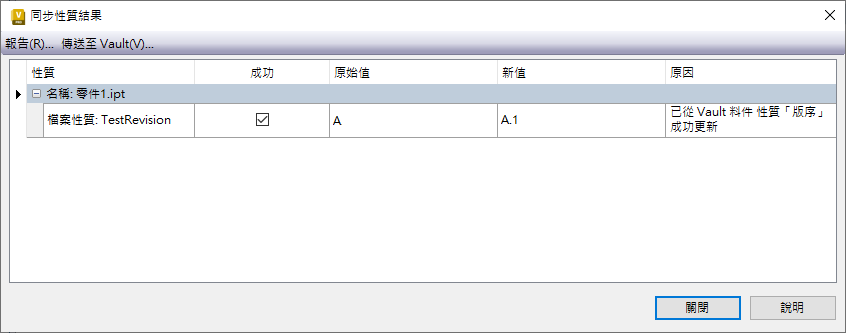
選取該檔案,然後按一下「動作」>「同步性質」。
Inventor 性質 (自訂性質) 將永遠與 Part1 料件 (從「主要」模型狀態指定) 同步,因此,TestRevision 將在同步後修訂為版序 A.1。但是,檔案版序將保持為版序 A。
材料表 (BOM)
所有零件號碼相同的模型狀態與主要模型狀態具有相同的材料表。但是,零件號碼不同的模型狀態則具有不同的材料表。
Inventor「展示詳細資料」對話方塊中的「材料表」(BOM) 頁籤,可讓您管理材料表表現法和篩選列。
- 如果您從 Vault 瀏覽器中選取模型狀態元件,則「材料表」頁籤會顯示建立的第一個料件的材料表資訊。
- 如果您從 Inventor 模型瀏覽器中選取模型狀態元件,則「材料表」頁籤會顯示作用中的模型狀態材料表。如果沒有為模型狀態指定任何料件,則「材料表」頁籤為空白。
Data Standard 支援
將零件檔或組合檔連同關聯的圖檔一起複製時,「包括圖面的複製」指令會複製與所有模型狀態關聯的所有圖檔。
Copy Design
使用「Copy Design」功能時,如果有模型狀態檔案具有不同的零件號碼,則不會複製模型狀態的某些檔案性質。複製檔案後,您可以修改受影響的性質。
DWF 附件選項
將料件指定給變更命令時,每種模型狀態都會繼承貼附至主要模型狀態的視覺化檔案 (.dwf)。
模型狀態性質
模型狀態系統性質可協助您識別檔案是否具有關聯的模型狀態。您可以使用這些性質進行搜尋,並在值為 True 時自訂視圖。
具有模型狀態
- True (表示零件/組合具有關聯的模型狀態檔案)
- False (表示零件/組合沒有關聯的模型狀態檔案)
- 空 (不適用)
為真實模型狀態
- 為真實模型狀態檔案時顯示為 True (表示表格中沒有「零件號碼」欄)
- 為真實組態檔案時顯示為 True (表示表格中有「零件號碼」欄)
請參閱〈指定料件〉一節,以取得更多資訊。
為表格驅動式
- 當其為 iComponent (iPart/iAssembly) 或模型狀態檔案時顯示為 True
- 其他 Inventor 檔案則顯示為 False