Řešení potíží s nástrojem Job Processor
Před řešením potíží si přečtěte část Nástroj Job Processor – přehled:
Komponenty nástroje Job Processor
Nástroj Job Processor má tři hlavní komponenty.
Úlohy
Jedná se o úlohy odeslané do fronty úloh, které nástroj Job Processor dokončuje. Obvykle jde o opakující se úlohy, například aktualizace vlastností nebo vytvoření souboru DWF.
Fronta úloh
Tento nástroj na straně serveru přijímá úlohy od klientů Vault a zaznamenává podrobnosti týkající se jejich provádění.
Job Processor
Tato komponenta na straně klienta přijímá úlohy z fronty úloh a provádí je pomocí příslušných komponent.
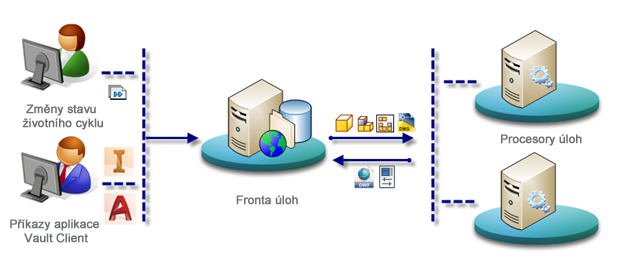
Proces nástroje Job Processor
- Jakmile se nástroj Job Processor spustí, začne každých 10 minut (lze nakonfigurovat jinak) kontrolovat frontu úloh.
- Pokud je ve frontě položka, zarezervuje se zohledněním priority další úlohy zařazené do fronty.
- Stáhne soubory do místního počítače.
- Otevře soubory v asociovaném produktu, obvykle ve verzi bez uživatelského rozhraní (bezobslužný režim).
- Pokud je to nutné, aktualizuje vlastnosti souboru a uloží soubor v nové verzi.
- Pokud je potřeba aktualizovat soubor DWF, nástroj Job Processor vytvoří soubor DWF a odešle jej do úložiště Vault jako přílohu zdrojového souboru. Nedojde k vytvoření nové verze.
- Přesune se k další úloze.
Job Processor – nejčastější dotazy
Mohu nástroj Job Processor nainstalovat do operačního systému serveru?
Ano, nástroj Job Processor má omezenou podporu v operačním systému serveru.
V operačním systému serveru jsou podporovány následující typy úloh a komponenty.
| Typ | Požadovaná aplikace |
| Vytváření souborů DWF ze souborů IPT, IAM, IDW a IPN | Inventor Server |
| Vytváření souborů DWF ze souborů DWG | DWG TrueView |
| Vytváření souborů PDF ze souborů DWG | DWG TrueView |
| Vytváření souborů PDF ze souborů IDW | Inventor Server |
| Synchronizace vlastností souborů IPT, IAM, IDW a IPN | Inventor Server |
| Synchronizace vlastností souborů DWG | DWG TrueView |
| Vytváření souborů DXF ze souborů IDW | Inventor Server |
| Vytváření souborů DXF ze souborů DWG | DWG TrueView |
| Vytváření souborů STEP ze souborů IPT | Inventor Server |
| Vytváření souborů STEP ze souborů IAM | Inventor Server |
- Zkontrolujte systémové požadavky podporovaných operačních systémů serveru.
- Úplné použití aplikace DWG TrueView není v operačním systému serveru podporováno.
- Použití úplné instalace aplikace Inventor není v operačním systému serveru podporováno.
Jaké jsou systémové požadavky nástroje Job Processor?
Viz část Systémové požadavky produktů Vault.
Také zkontrolujte požadavky všech aplikací potřebných ke spouštění úloh zpracovávaných procesorem.
Mohu nainstalovat nástroj Job Processor do počítače koncového uživatele?
Ano, ale společnost Autodesk to nedoporučuje. Nástroj Job Processor je možností instalace aplikace Vault Client a může být nainstalován a spuštěn v libovolném počítači. Spuštěný nástroj Job Processor však otevírá aplikace a využívá systémové prostředky. V případě aplikace Inventor bude vytvářet a používat dočasné soubory projektu. Z tohoto důvodu společnost Autodesk doporučuje instalaci nástroje Job Processor do vyhrazeného počítače.
Využívá nástroj Job Processor licenci?
Ne, nástroj Job Processor nevyžaduje licenci aplikace Inventor.
Pokud například nástroj Job Processor provádí úlohu Publikování souboru DWF aplikace Inventor (InventorDwfPublishCount,), spustí aplikaci Inventor a provede tento typ úlohy tolikrát, kolik je potřeba. Až poté aplikaci Inventor zavře a restartuje. Díky tomu se aplikace Inventor nemusí spouštět a ukončovat pokaždé, když se jedna z těchto úloh provádí.
Viz část Konfigurace omezení použití nástroje Job Processor pro služby CAD.
Jak často nástroj Job Processor kontroluje nové úlohy?
Tato možnost je konfigurovatelná, ale ve výchozím nastavení nástroj Job Processor kontroluje úlohy každých deset minut.
Jaké druhy úloh nástroj Job Processor spouští?
Ve výchozí konfiguraci nástroj Job Processor vytváří soubory vizualizace (DWF) a synchronizuje vlastnosti. Může být nakonfigurován tak, aby pomocí funkce Synchronizace projektu aktualizoval tabulky revizí a synchronizoval soubory s podporovanou cloudovou jednotkou společnosti Autodesk. Také může být rozšířen tak, aby spouštěl libovolný počet uživatelských úloh.
Jaký druh sledování se doporučuje?
Nástroj Job Processor by měl tiše běžet na pozadí. Za normálních okolností by měli správci denně kontrolovat frontu a zjišťovat, jestli není třeba znovu odeslat chybné úlohy nebo jestli procesory nepracují nesprávně.
Viz článek http://underthehood-autodesk.typepad.com/blog/2015/09/monitor-your-job-processor.html.
Jaký software nástroj Job Processor používá?
- Inventor Server: k vytváření souborů DWF aplikace Inventor
- TrueView: k vytváření souborů DWF aplikace AutoCAD
- Revit: k vytváření souborů DWF aplikace Revit
- MS Office 2013: pro starší formáty souborů Office
Uživatelské úlohy mohou vyžadovat další aplikace. Další informace týkající se požadavků na dokončení různých typů úloh naleznete v online nápovědě.
Jak mohu znovu spustit chybnou úlohu?
Úlohy, které se nezdařily, je možné znovu odeslat do fronty úloh.
Jak mohu nástroj Job Processor automatizovat?
Můžete nastavit, aby se nástroj Job Processor automaticky spouštěl po spuštění počítače. To se provádí v dialogu Nastavení nástroje Job Processor. Někteří správci nastavují, aby nástroj Job Processor spouštěl úlohy mimo špičku, kdy je k dispozici více licencí. To se obvykle dělá pomocí plánovaných úloh a dávkových souborů.
Kdo by měl být k nástroji Job Processor přihlášen?
Měl by to být uživatel systému Windows, který má oprávnění ke spouštění aplikací CAD na počítači.
Pokud je to možné, měl by být pro spouštění úloh vyžadujících zvýšená oprávnění k souborům vytvořen samostatný uživatel úložiště Vault, protože uživatel nástroje Job Processor může někdy potřebovat upravit uvolněné nebo uzamčené soubory za účelem aktualizace vlastností.
Jaké jméno se objeví u nové verze souboru?
Když nástroj Job Processor vytvoří novou verzi souboru, bude jako autor uveden uživatel, který byl v dané chvíli k nástroji Job Processor přihlášen.
Pomocí tabulek revizí můžete vybrat, zda chcete místo podrobností souboru poslední verze zobrazit podrobnosti týkající se první uvolněné verze.
Jak dlouho softwaru trvá zpracování úloh?
To se může značně lišit, jednotlivé úlohy jsou však v závislosti na prostředcích počítače, velikosti souboru a typu úlohy obvykle dokončeny za méně než minutu. Celkový čas závisí na počtu úloh.
Aplikace CAD se po stanoveném množství úloh restartují za účelem optimalizace výkonu. Tato možnost je konfigurovatelná.
Provede nástroj Job Processor migraci souboru do nejnovější verze softwaru?
Ano, pokud vytvoříte novou verzi souboru, bude migrována do verze softwaru provádějícího úlohu.
Co se stane, když nástroj Job Processor nebude mít správný software?
Typ úlohy bude zakázán a nebude se na daném počítači spouštět. Úlohy lze ručně zakázat nebo konfigurovat pomocí souboru JobProcessor.exe.config, který se nachází v umístění C:\Program Files\Autodesk\Vault XXXX\Explorer\.
Co se stane, když nástroj Job Processor nebude mít správnou verzi softwaru?
Pokud soubor nebude možné otevřít, například soubor aplikace Inventor 2017 v aplikaci Inventor 2016, úloha se nezdaří.
Co mám dělat, pokud je zpracování pomalé?
Pokud spouštíte velké množství úloh a potýkáte se se snížením výkonu, zkuste provést následující:
- Použijte více než jednu instanci nástroje Job Processor.
- Nastavte, aby se na jednom počítači synchronizovaly vlastnosti a na dalším vytvářely soubory DWF.
Řešení potíží s nástrojem Job Processor
Poškozená instalace
Pomocí ovládacích panelů systému Windows software opravte nebo odinstalujte a znovu nainstalujte.
Zkontrolujte, zda je nakonfigurováno správné licencování.
Pokud software pro zpracování vyžaduje licenci, ujistěte se, že ji může získat.
Nelze zpracovat typ souboru.
Ujistěte se, že pro formát souboru, se kterým potřebujete pracovat, máte příslušný software.
- Aplikace Creo zpracovává soubory PTC.
- Další aplikace zpracovávají vlastní nativní formáty, například aplikace Revit a SOLIDWORKS.
- Doplněk Vault Enterprise je možné nakonfigurovat tak, aby pomocí nástroje Publikování úloh zpracovával různé formáty, například CATV5Product, IGES, JT, PDF, STEP nebo Flat Pattern DXF.
Nainstalujte nejnovější aktualizace Service Pack.
Některé chyby lze opravit instalací nejnovějších aktualizací Service Pack pro zpracovávající software i aplikaci Vault Client.
Nástroj Job Processor nereaguje.
Restartujte nástroj Job Processor. Pokud je to nutné, ukončete proces ve Správci úloh nebo restartujte systém Windows. Pokud nefunguje publikování souborů DWF, zkuste otevřít stejný soubor v nástroji Job Processor a exportovat soubor DWF na místní disk ručně. Pokud problémy přetrvávají, přeinstalujte nebo opravte instalaci.
Software není registrován v systému Windows.
Přihlaste se k počítači, ve kterém je nainstalován nástroj Job Processor, spusťte software a potom jej zavřete. Zkontrolujte případná chybová hlášení a vyřešte konkrétní problémy pomocí informací, které vyhledáte na internetu.
Nedostatečná uživatelská oprávnění
Uživatelský účet používaný nástrojem Job Processor potřebuje oprávnění dostatečná k provedení akce, která je vyžaduje. Pokud je například potřeba aktualizovat vlastnosti souboru při přesunu souboru ze stavu „Rozpracováno“ na stav „Uvolněno“, musí mít účet oprávnění potřebná k úpravě vlastností souboru. Zkontrolujte definice životního cyklu dané kategorie a účet používaný nástrojem Job Processor.
Chyby týkající se poškození souboru
- Problém může být v samotném souboru.
- Zkontrolujte, zda je soubor možné publikovat ručně prostřednictvím aplikace, ve které byl původně vytvořen. Problém může být způsoben nastavením použitým při publikování.
Nezpracované typy úloh
Někdy se může stát, že se v nástroji Job Processor zruší výběr parametrů Typ úlohy. Může k tomu dojít například v případě, že je software pro zpracování odregistrován z operačního systému. Pokud to chcete zkontrolovat, přejděte k části Job Processor > Správa > Typy úloh a podívejte se, zda jsou vybrány všechny typy úloh, jejichž zpracování se na daném počítači očekává.
Postup v situaci, kdy úlohy nejsou zpracovávány nebo hlásí chyby
- Přihlaste se do aplikace Vault Client a ujistěte se, že je na serveru, ke kterému jste přihlášeni, nástroj Job Processor povolen.
- Přihlaste se do aplikace Vault Client a ujistěte se, že můžete vidět úlohy ve frontě.
- Vyhledejte ve frontě úlohy, které se nezdařily, a určete konkrétní chybová hlášení a chybné procesory.
Postup řešení problémů v nástroji Job Processor
- Přihlaste se k nástroji Job Processor, zastavte jej a restartujte. Poté zkontrolujte, zda úlohy správně pokračují.
- Ručně se odhlaste a zase přihlaste k nástroji Job Processor a ujistěte se tak, zda jsou pro nástroj Job Processor k dispozici licence.
- Pomocí Správce úloh ručně zastavte procesy nástroje Job Processor: JobProcessor.exe a Connectivity.JobProcessor.Delegate.Host.exe. Restartujte nástroj Job Processor.
- Pomocí Správce úloh ručně zastavte všechny aplikace CAD, které jsou spuštěny v pozadí v rámci nástroje Job Processor, a znovu odešlete úlohu.
- Spusťte všechny aplikace CAD v rámci nástroje Job Processor a ujistěte se, že nejsou žádné problémy s instalacemi.
- Ručním dokončením úloh vytváření souborů DWF v aplikacích Inventor, TrueView nebo Revit zjistěte, zda se dokončují správně.
- V aplikaci Vault Client na počítači, kde je nainstalován nástroj Job Processor, zkuste ručně aktualizovat pohled a zjistit, jestli se tím vytvoří soubor DWF. (Tento proces přeskočí nástroj Job Processor.)
- Restartujte nástroj Job Processor, a vyřešte tak problémy s aktualizacemi, procesy na pozadí a pády programu.
- Ujistěte se, že je operační systém a veškerý relevantní software na počítači, kde je nainstalován nástroj Job Processor, aktuální a že jsou nainstalovány nejnovější aktualizace Service Pack a opravy.
- Vyprázdněte dočasnou složku nástroje Job Processor (%temp%).
- Dočasně vypněte antivirové programy a brány firewall a zjistěte, zda chyba přetrvává.
- Zapněte nástroj Job Processor na jiném počítači a zjistěte, zda chyby pokračují.
- Přihlaste se k počítači, kde je nástroj Job Processor nainstalován, jako jiný uživatel systému Windows a zjistěte, zda problém nezpůsobují oprávnění systému Windows nebo poškozený uživatelský profil.
- Přihlaste se k nástroji Job Processor jako jiný uživatel úložiště Vault a zjistěte tak, zda se problém netýká přístupu nebo uživatelských oprávnění k úložišti Vault.
- Spusťte opravu softwaru u komponent použitých ke spouštění chybných úloh (například Inventor, TrueView, Revit a tak dále).
- Spusťte opravu softwaru u aplikace Vault Client.
- Pokud zjistíte, že nástroj Job Processor přestane reagovat při práci s velkými soubory, zkuste změnit nastavení prodlevy v konfiguračním souboru.
Zobrazení protokolů procesoru úloh
Pokud chyby přetrvávají i přes pokusy o jejich vyřešení, přečtěte si následující informace o protokolování chyb a případných opravách.
Přístup k podrobnostem o chybě
- Protokoly serveru AVFS: zde se nacházejí protokoly o veškerých chybných úlohách serveru souborů.
- Fronta úloh: podrobnosti o úlohách zjistíte, když v libovolné aplikaci Vault Client připojené k serveru AVFS vyberete možnost Nástroje > Fronta úloh.
- Prohlížeč událostí: nástroj Job Processor zaznamenává všechny úlohy do protokolu nástroje Prohlížeč událostí na daném počítači. To může být užitečné při řešení potíží s úlohami, jejichž zpracování nebylo dokončeno nebo se nezdařilo.
- Protokoly procesů: C:\%appdata%\Autodesk\Autodesk Vault Job Processor\JobProcessor.log
Povolení podrobného protokolování
Vyhledejte soubor JobProcessor.exe.config. U aplikace Vault Professional 20xx je například výchozím umístěním C:\Program Files\Autodesk\Vault Professional 20xx\Explorer. Pokud používáte jinou verzi klienta Vault, bude se toto umístění lišit.
- Před úpravami soubor JobProcessor.exe.config zkopírujte.
- Otevřete soubor JobProcessor.exe.config v programu Poznámkový blok.
- Vyhledejte následující část a text
. - Změňte úroveň protokolování z hodnoty 0 na hodnotu 1.
         <add key="LogLevel" value="0" />
        <add key="InventorUpdateRevBlockReleasePeriodInMinutes" value="10" />
        <add key="InventorDwfPublishReleasePeriodInMinutes" value="10" />
        <add key="TrueViewDwfPublishReleasePeriodInMinutes" value="10" />
    <add key="DataManagement.Common.Logging.ApplicationName" value="JobProcessor" />
    <add key="DataManagement.Common.Logging.Enabled" value="True" />
    <add key="DataManagement.Common.Logging.ServiceMachine" value="." />
    <add key="DataManagement.Common.Logging.LogFile" value="" />
    <add key="DataManagement.Common.Logging.SerializeProperties" value="False" />
    <add key="DataManagement.Common.Logging.Viewer.Path" value="H:\Common\Logging\LoggingBin\MessageViewer\DataManagement.Common.Messaging.Viewer.exe" />
    <add key="DataManagement.Common.Logging.Viewer.AcceptLocalMessageOnly" value="True" />
    <add key="DataManagement.Common.Logging.Viewer.Port" value="8080" />
    <add key="DataManagement.Common.Logging.Viewer.AutoLaunch" value="False" />
Jakmile změníte hodnotu na 1, uložte soubor JobProcessor.exe.config a restartujte nástroj Job Processor.
Až bude nástroj Job Processor zpracovávat novou úlohu, vloží informace do souboru JobProcessor.log.
Do souboru JobProcessorJobActivity.log budou navíc uloženy obsáhlejší informace.
Zkontrolujte nové informace v obou nových souborech.
Chyby – reference
„Během publikování došlo k neznámé chybě.“
Toto může mít několik příčin. Pokud se to stává u konkrétních souborů, otevřete daný soubor ručně a zkuste jej uložit do nového souboru a znovu vytvořit úlohu, která se nezdařila (například vytvoření souboru DWF).
Možné příčiny:
- Chybějící reference
- Poškození modelu
- Nemigrovaná data
- Chybějící odkazy nebo aplikace nástroje Job Processor
„Verze souboru pro ID XXX nebyla nalezena.“ nebo „Nastala chyba při pokusu o získání souboru.“
Tato situace nastane, pokud je úloha vytvořena pro určitý soubor, ale daný soubor byl z úložiště Vault před provedením úlohy odebrán (například odstraněn).
„Index (počínající nulou) musí být větší nebo roven nule a menší než je velikost seznamu argumentů.“
Tato zpráva může být důsledkem toho, že je soubor DWF připojený k aktualizovanému souboru uzamčený (je například vydán nebo používán). Chcete-li problém vyřešit, postupujte následovně:
- Kontaktujte uživatele a řekněte mu, aby soubor zařadil zpět. Pak úlohu odešlete znovu.
- Přihlaste se jako správce, odeberte rezervaci souboru a znovu odešlete úlohu.
- Odstraňte soubor DWF z úložiště Vault a znovu odešlete úlohu (ztratíte tím historii verzí).
„Nová služba Job Processor neodpovídá.“
K této chybě dojde, pokud proces JobProcessor.exe nebo Connectivity.JobProcessor.Delegate.Host.exe přestane reagovat. Je nutné přihlásit se k počítači a provést jeden z následujících úkonů:
- ukončit a znovu spustit nástroj Job Processor nebo
- ukončit oba procesy ve Správci úloh a restartovat nástroj Job Processor.
„Tento soubor je k dispozici pouze v následujících místech, která nyní nejsou dostupná:“
Toto může být způsobeno přerušením síťového připojení mezi servery ADMS a AVFS.
Může k tomu dojít také v případě, že byl počítač AVFS restartován nebo u něj došlo k výpadku napájení.
Tento problém by mělo vyřešit opětovné odeslání úlohy, až bude komunikace mezi serverem ADMS a AVFS obnovena.
„Soubor uzamčený“
Tato chyba nástroje Job Processor může nastat, když se uživatel pokusí spustit úlohu, například Synchronizovat vlastnosti, pro soubor, který je pro uživatelský účet nástroje Job Processor uzamčený.
„Synchronizace vlastností není v těchto verzích podporována.“
Tato chyba značí, že před dokončením úlohy byla vytvořena nová verze souboru. To se může stát, když uživatel změní stav souboru, například z „Rozpracováno“ na „Revidováno“. Správci mohou tento typ chyby ignorovat, odstranit nebo odfiltrovat.
Nedostatek odpovídajících oprávnění
Existuje řada problémů s oprávněními, které mohou znemožnit přístup k úpravě souboru (zabezpečení založené na objektu a na stavu). Znovu zkontrolujte přístup uživatele ke konkrétním souborům CAD nebo souborům vizualizace, případně se přihlaste k nástroji Job Processor jako uživatel se zvýšenými oprávněními. Upozorňujeme, že nástroj Job Processor nemůže aktualizovat uzamčené soubory vizualizace.
Soubory vizualizace, které nejsou jedinečné
Pokud je zapnuta možnost Vynutit jedinečné názvy souborů a v úložišti Vault existují duplicitní soubory vizualizace, nebude nástroji Job Processor umožněno aktualizované soubory vizualizace zařadit.
Neúspěšné přihlášení
Toto se může stát, pokud nástroj Job Processor nemá přístup k licencím aplikace Vault (mohou být využity všechny licence). V tomto případě musí uživatelé zajistit dostupnost licencí a znovu se ručně přihlásit prostřednictvím klienta nástroje Job Processor.
„Uživatel nemá správný typ ověřování.“
Nástroj Job Processor nemá oprávnění potřebná k provedení určité úlohy.
„Pro soubor jiné aplikace než CAD nelze generovat soubor vizualizace.“
Toto může nastat, když na počítači, kde je nástroj Job Processor spuštěn, probíhá antivirová kontrola. Zkuste to znovu s vypnutou antivirovou kontrolou a přidejte produkty společnosti Autodesk do seznamu výjimek.
„Načítání třídy COM pro komponentu s CLSID {C343ED84-A129-11D3-B799-0060B0F159EF} se nezdařilo z důvodu následující chyby: 8007045a Inicializační rutina dynamické knihovny (DLL) se nezdařila. (Výjimka z HRESULT: 0x8007045A).“
K tomu může dojít při zařazování souboru IPT připojeného k souboru DWG. Stává se to, když je proces Connectivity.WindowsService.JobDispath.exe spuštěn před spuštěním procesu Connectivity.JobProcessor.Delegate.Host.exe.
Chcete-li tento problém vyřešit, spusťte aplikaci Vault Client jako první proces, aktualizujte pohled souboru pomocí nástroje Job Processor a přidejte do fronty úloh jednu nebo více úloh. Spusťte nástroj Job Processor.
„Zdá se, že během aktualizace souboru došlo k chybě. Otevřete aplikaci DWG TrueView, Inventor nebo Navisworks a zkuste to znovu.“
To může nastat při spuštění nástroje Job Processor pomocí Plánovače úloh za účelem vytvoření souboru PDF a DWF pro soubor DWG aplikace AutoCAD.
Chcete-li tento problém vyřešit, postupujte takto:
- Zavřete všechny procesy související s nástrojem Job Processor (jobProcessor.exe, jobProcessor.delegate.host).
- Ukončete úlohu v Plánovači úloh.
- Přejděte do nabídky Služby komponent > Počítače > Tento počítač > Konfigurace DCOM > Vlastnosti výkresu DWG TrueView a na kartě Identita vyberte možnost Interaktivní uživatel.
- Odeberte předchozí úlohy a vytvořte ve frontě úloh nové.
- Restartujte počítač.
Příloha
Dávkový soubor ke spuštění nástroje Job Processor pomocí příkazového řádku:
Viz část Příkazový řádek nástroje Job Processor.
REM start Job Processor
start JobProcessor.exe
REM prevents Job Processor from processing any more jobs on its queue after finishing its current job
JobProcessor.exe /pause
REM allows Job Processor to continue processing jobs on its queue from a paused state
JobProcessor.exe /resume
REM stops and exits Job Processor after finishing its current job
JobProcessor.exe /stop
Pomocí argumentů příkazového řádku v kombinaci s plánovanou úlohou a prostředím PowerShell můžete také na virtuálním počítači každých několik hodin proces JobProcessor.exe restartovat.
# === powershell.ps1 script ===
& "C:\Program Files\Autodesk\Vault Professional 2021\Explorer\JobProcessor.exe" /stop
Wait-Process JobProcessor
& "C:\Program Files\Autodesk\Vault Professional 2021\Explorer\JobProcessor.exe"
# === powershell.ps1 script ===
Příkaz /stop dokončí aktuální úlohu a poté ukončí nástroj Job Processor (a uvolní zdroje aplikace Inventor).
V tomto článku naleznete informace o tom, jak to lze provést pomocí aplikace Vault 2013 Professional: http://justonesandzeros.typepad.com/blog/2012/10/job-processor-command-line-tricks.html.
Nastavení časového limitu v konfiguračním souboru nástroje Job Processor
C:\Program Files\autodesk\autodesk vault xxxx\explorer\JobProcessor.exe.config
<add key="PeriodInMinutes" value="10" />
        <add key="WebServiceTimeout" value="1000000" />
            <add key="RequestSendTimeout" value="90" />
        <add key="RequestReceiveTimeout" value="90" />
        <add key="HostServiceSendTimeout" value="10" />
        <add key="HostServiceReceiveTimeout" value="90" />
        <add key="PingTimeout" value="30" />
Aplikační cykly konfigurace nástroje Job Processor
    <add key="UpdateRevBlockMigrateLatestINV" value="0" />
    <add key="InventorUpdateRevBlockCount" value="100" />
    <add key="InventorDwfPublishCount" value="100" />
    <add key="TrueViewDwfPublishCount" value="500" />