Soubory XAML nástroje Data Standard
Každý dialog nástroje Data Standard je založen na souboru XAML (Extensible Application Markup Language). Přizpůsobení dialogu Data Standard úpravou souboru XAML
Přehled
Soubory XAML popisují rozvržení dialogu Data Standard, včetně ovládacích prvků (popisek, textové pole, pole se seznamem atd.), a se kterými vlastnostmi aplikace CAD nebo úložiště Vault jsou tyto ovládací prvky provázány.
Soubory XAML jsou soubory ve formátu XML a lze je upravovat pomocí jakéhokoliv textového nebo editoru kódu XML. Vhodnou volbou pro bezplatný editor XML je aplikace Microsoft XML Notepad nebo jiný editor, který pracuje s formátem XML. Společnost Autodesk doporučuje systém Visual Studio (Express nebo vyšší). Protože se v syntaxi kódu XAML rozlišují malá a velká písmena, je nejlepší použít editor, který podporuje rozpoznávání malých a velkých písmen a umožňuje identifikovat chyby velkých a malých písmen.
Soubor XAML upravte, pokud potřebujete v dialogu nástroje Data Standard zobrazit více či méně informací. Soubory PS1 ve složce Configuration určují chování dialogu.
Toto téma poskytuje stručný popis nejčastěji používaných ovládacích prvků. Další informace o těchto ovládacích prvcích a dalších ovládacích prvcích naleznete na stránkách nápovědy společnosti Microsoft.
Anatomie souboru XAML
Každý soubor XAML obsahuje různé sekce, nejčastěji se používají sekce Resource, Style a sekce ovládacích prvků.
Sekce Resource obsahuje definice, které se znovu používají v sekcích ovládacích prvků. Pokud je například barvou vaší organizace zelená, můžete určit, že veškerý text zobrazený v ovládacích prvcích bude zelený.
Aktivační události jsou v sekci Style. Aktivační události definují, jak ovládací prvek vypadá a jak se chová v závislosti na situaci (např. vytvoření nového záznamu nebo úprava existujícího záznamu). Složitější chování je však definováno v souborech PS1.
Sekce ovládacích prvků či oblast rozvržení obvykle začíná ovládacím prvkem <Grid>. Rastr rozdělí dialog do řádků a sloupců jako tabulku aplikace Excel. Buňky můžete sloučit a rozdělit podle potřeb svého návrhu. Do každé buňky můžete umístit jeden nebo více ovládacích prvků, jako jsou popisky (pro prostý text) nebo textová pole (pro textové zadávání dat).
Rozvržení
Rozvržení souboru XAML se podobá tabulce s řádky a sloupci. Díky tomu je dialog a jeho ovládací prvky dynamický, což znamená, že když pomocí myši změníte velikost okna, změní se také velikost ovládacích prvků. Můžete také pracovat s pevnými souřadnicemi, ale pokud je v takovém případě velikost dialogu změněna uživatelem nebo mají někteří uživatelé nastaveno větší písmo oken, ovládací prvky v dialogu zůstanou na svých souřadnicích a mohou se překrývat, nebo naopak nevyužijí dostupné místo v dialogu. Z tohoto důvodu společnost Autodesk doporučuje používat tabulkový přístup a umožnit každému ovládacímu prvku expanzi v rámci jeho buňky.
Protože je dialog formátován jako tabulka, při jeho navrhování myslete na to, kolik sloupců a řádků potřebujete. Obvykle stačí dva sloupce: jeden nalevo s pevnou šířkou popisků a druhý napravo s dynamickou šířkou ovládacích prvků. Tímto způsobem jsou také vytvořeny výchozí dialogy. V závislosti na počtu řádků, které potřebujete, jsou v rastru definovány odpovídající definice. Každý ovládací prvek v rastru obsahuje odkaz na příslušný řádek a sloupec (vždy počínaje 0), takže se ovládací prvek odpovídajícím způsobem zobrazí.
Syntaxe
V kódu XML a XAML je každé klíčové slovo uzavřeno v lomených závorkách (<klíčové slovo>). Definice bloku obvykle začíná klíčovým slovem, například
Nejčastěji používané ovládací prvky
Grid (rastr)
Rastr je panel rozvržení, který řídí vše v tabulkové struktuře řádků a sloupců. Všechny buňky (buňka je jedinečná podle kombinace řádku a sloupce) mohou obsahovat více ovládacích prvků, například popisky a textová pole.
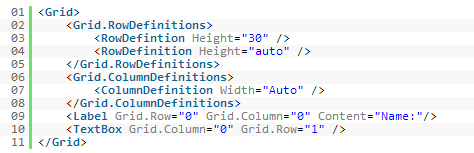
Toto je základní struktura rastru. Rastr vyžaduje řádky, které se definují v části Grid.RowDefinition. Výška 30 definuje pevnou hodnotu výšky a nelze ji později změnit. Hodnota „auto“ nastaví pro řádek dynamickou výšku, takže řádek může být vyšší nebo nižší v závislosti na ovládacích prvcích. Stejné hodnoty se použijí na šířku sloupce.
Po definování řádků a sloupců můžete přidat ovládací prvky, například štítky nebo textová pole. Ovládací prvky musí být připojeny ve dvou vlastnostech: Grid.Column a Grid.Row. Tyto vlastnosti definují umístění ovládacího prvku v rastru. První řádek má hodnotu 0, takže druhý řádek má hodnotu 1 atd.
Label (popisek)
Popisky jsou názvy polí, které uživatel nemůže upravit. Obsahují text, který označuje, k čemu popisek patří, aby uživatel věděl, jaký typ hodnoty je do odpovídajícího textového pole nebo rozevíracího seznamu potřeba vložit. Popisek s názvem Komentáře může být například umístěn vedle prázdného textového pole. Uživatel pak bude vědět, že do tohoto textového pole může napsat jakékoli komentáře.
Popisek má vlastnost Content. Tato vlastnost je text, který je zobrazen jako popisek.
<Label Content="sample" Grid.Row ="0" Grid.Colum="0"/>
Ve výchozích dialozích jsou řetězce kódu, jako je například tento: <Label Content="{Binding UIString\[LBL2\]}" ....>, kde je text Content vázán na lokalizovaný text. Tato syntaxe se používá, když se dialog zobrazuje text v různých jazycích. Jestliže váš projekt vyžaduje pouze jeden jazyk, zadejte přímo text, který chcete zobrazit. Jestliže je nutné dialog lokalizovat, použijte syntaxi pro lokalizaci. Další informace naleznete v tématu Lokalizace.
TextBox (textové pole)
Textová pole jsou pole, která lze upravit. Dialog Data Standard může zadanou hodnotu číst a použít ji pro další operace.
Textové pole vyžaduje následující vlastnosti:
- Text: Výchozí text, který chcete v textovém poli zobrazit jako příklad. Pokud zadáte text
content="Enter Comments Here", zobrazí se v textovém poli po otevření dialogu text „Sem zadejte komentáře“. - Name: Popisný název prvku. Název poskytuje referenci, takže se na něj kód, například obslužný kód rutiny, může odkazovat.
<ComboBox Name="MaterialCombo" Text="{Binding Prop[Cost].Value}" Grid.Column="3" Grid.Row="6" ItemsSource="{Binding Prop[Cost].ListValues}"/>
Tlačítko
Tlačítko je prvek uživatelského rozhraní, který uživateli umožňuje jednoduchým způsobem spouštět události, například Vyhledat nebo Uložit. Tlačítko vyžaduje vlastnost Command. Tato vlastnost určuje akci, která bude provedena po kliknutí na tlačítko.
<Button Command="{Binding PsCmd[MyCommand]}" Grid.Column="1" Margin="0,5,0,5" Width="80">Click</Button>
Příkaz je vázán na klíčové slovo PsCmd, které pomáhá propojit akci příkazu s danou funkcí prostředí PowerShell. Funkci je možné předat argumenty pomocí atributu CommandParameter="my args". Argument poté bude dostupný v rámci funkce jako proměnná $dsParam.
Binding (vazba)
Chcete-li použít jednu z těchto komponent k řízení nebo změně vlastnosti souboru v úložišti, je třeba porozumět vazbě "{Binding Prop[myProp ].Value}".
Vazba umožňuje mapovat hodnoty na určité vlastnosti souboru v úložišti. Můžete například vázat text z textového pole k vlastnosti Title, takže pokaždé, když do tohoto textového pole bude zadána hodnota, vlastnost Title bude automaticky aktualizována. Vazba je užitečný způsob automatizace změn vlastností, která ulehčí práci koncovému uživateli.
Prop[ ] je základní funkce pro vazby. Její pomocí lze získat přístup k vlastnostem souboru (aplikace CAD nebo Vault) nebo odpovídajícímu objektu (složka, položka, uživatelský objekt apod.). Chcete-li namapovat textové pole na vlastnost Engineer, napište text <TextBox text="{Binding Prop[Engineer].Value}"/>. Po vytvoření textového pole bude funkce Prop[ ] vracet hodnotu této vlastnosti. Každá aktualizace textového pole je oznámena funkci Prop[ ], která novou hodnotu zapíše do vlastnosti namapovaného souboru.
Úpravy souborů XAML pomocí aplikace Visual Studio
Soubor XAML lze v aplikaci Visual Studio upravovat. Aplikace Visual Studio vám pomůže umístit elementy a vyhnout se překlepům.
Příklad nastavení pomocí aplikace Visual Studio:
- Když je aplikace Visual Studio nainstalována, spusťte ji a klikněte na pole Nový projekt.
- Vyberte možnost Aplikace WPF a poté zadejte požadovaný název a umístění nového projektu. Pokud chcete změnit dialog Data Standard vícekrát, je nutné nastavit také výchozí cestu, abyste mohli vždy použít stejný projekt.
Nyní byste se měli nacházet v novém projektu a měly by se zobrazovat karty MainWindow.xaml, MainWindow.xam.cs a další. Karty k ničemu nepotřebujete, vystačíte si s prostředím pro úpravu souboru XAML. Aby bylo možné soubor XAML upravovat, je nutné jej propojit s projektem. Není jej však nutné do projektu nijak přidávat.
V Průzkumníku řešení klikněte na projekt pravým tlačítkem a vyberte položky Přidat > Existující položka.
V Průzkumníku řešení přejděte k souboru XAML a vyberte možnost Přidat jako odkaz.
Poznámka: Pokud soubor XAML nevidíte, změňte typ souboru nad tlačítkem Přidat.Jakmile se soubor XAML zobrazí v Průzkumníku řešení, dvakrát na něj klikněte.
Zobrazí se chyba Načítání problému.
V seznamu chyb ve spodní části okna aplikace Visual Studio najděte chybu s informací, že nebyly nalezeny sestavy, vlastnosti nebo zdroje.
Přejděte do Průzkumníku řešení a klikněte pravým tlačítkem na položku Odkazy.
Vyberte možnost Přidat odkazy.
Vyberte kartu procházet a vyhledávat:
- soubor dataStandard.UI.DLL v tomto umístění: C:\ProgramData\Autodesk\Inventor 2018\Addins\Data Standard. Vyberte jej a klikněte na tlačítko OK.
- soubor CreateObject.DLL v tomto umístění: C:\ProgramData\Autodesk\Vault 2018\Extensions\Data Standard. Vyberte jej a klikněte na tlačítko OK.
- soubor Autodesk.Connectivity.Webservices.DLL v tomto umístění: C:\Program Files\Autodesk\Vault 2018\. Vyberte jej a klikněte na tlačítko OK.
Pokud chcete provést změny pro aplikaci CAD, vyberte v Průzkumníku řešení soubor CFG, který chcete použít.
V okně návrhu se zobrazí dialog. V dialogu nyní lze vybrat oblast. Když některou oblast vyberete, aplikace Visual Studio přejde k příslušné části v souboru XAML. Začněte vkládat nebo upravovat pole. Další informace naleznete v tématu Dialogy nástroje Data Standard.
Přidání pole do dialogu
- Rozhodněte se, kam chcete přidat nové pole. Ve kterém řádku a sloupci se má nová položka zobrazit?
- Přidejte do rastru nový řádek, aby bylo možné daný ovládací prvek umístit do tohoto umístění. Pokud je potřeba nový sloupec, přidejte sloupec. V souboru XAML přejděte k ovládacímu prvku Grid, který obsahuje nový ovládací prvek. Pro danou mřížku najdete prvek
<Grid.RowDefinitions>a<RowDefinition .../>. Přidejte další prvek<RowDefinition/>na místo, kde chcete zobrazit nový řádek. Nastavte vlastnost Height na příslušnou hodnotu, pevně danou nebo auto (pro minimální prostor) či * (pro maximální prostor). - Přidat ovládací prvek, například popisek a textové pole do oblasti
poblíž ostatních ovládacích prvků. Pomocí atributů Grid.RowaGrid.Columnmůžete definovat, na který řádek a sloupec bude ovládací prvek umístěn. Pro ovládací prvek také definujte vazby, abyste umožnili tok dat mezi ovládacím prvkem a vlastností. Pokud jsou změny určeny pro aplikaci CAD, je nutné také konfigurovat vlastnost v odpovídajícím souboru CFG. - Při přidání nového řádku je nutné všechny ovládací prvky, které byly na stejném řádku a níže, posunout dolů zvýšením jejich atributu
Grid.Row.