Rozhraní nástroje Copy Design
Informace o rozhraní nástroje Copy Design
Dialog Copy Design je nyní nemodální dialog s panelem nástrojů. To znamená, že může zůstat otevřený, zatímco budete používat klienta aplikace Vault k provádění jiných příkazů nebo přidávání souborů ke kopírování.
Dialog Copy Design se dělí na tři hlavní části:
Klávesové zkratky jsou k dispozici pro všechny možnosti v dialogu Copy Design.
Panel nástrojů

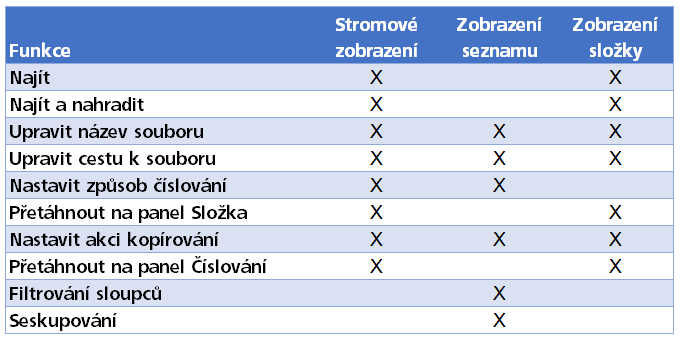
Panel nástrojů se skládá z pěti nabídek – Soubor, Zobrazit, Akce, Možnosti a Nápověda.
Nabídka Soubor
Export | Proveďte export do požadovaného umístění. V dialogu „Uložit jako“ určíte umístění a formát. |
 Přidat soubory | Přidejte do hlavního pohledu soubory, které chcete kopírovat. Další informace naleznete v části Nástroj Copy Design – přidání souborů. |
Vymazat kořenový uzel | Pomocí možnosti Vymazat kořenový uzel dostupné v místní nabídce po kliknutí pravým tlačítkem můžete z dialogu odebrat uzel a všechny jeho podřazené položky. Tato možnost je dostupná pouze tehdy, když vyberete kořenový uzel. |
Provést kopírování | Když je vše nakonfigurováno, kliknutím na položku Vytvořit kopii zahajte operaci kopírování. Před provedením operace kopírování nástroj Copy Design zkontroluje duplicitní názvy souborů a uživatelská oprávnění ke složce. |
Konec | Kliknutím zavřete dialog Copy Design. |

Nabídka Zobrazit


Nabídka Akce
Kopírovat vše | Výběrem položky Kopírovat vše označíte ke kopírování všechny soubory v hlavním pohledu. |
Kopírovat uzly na nejvyšší úrovni | Pomocí jediného příkazu lze kopírovat více různých stromů návrhu. Výběrem položky Kopírovat uzly na nejvyšší úrovni označíte ke kopírování všechny komponenty nejvyšší úrovně. |
Kopírovat | Tuto možnost vyberte, pokud chcete kopírovat soubory z hlavní mřížky. Podržením klávesy Ctrl vyberete více souborů. |
Kopírovat do | Tuto možnost vyberte, pokud chcete kopírovat soubory z hlavní mřížky do zadaného umístění. Podržením klávesy Ctrl vyberete více souborů. Další informace naleznete v části Kopírovat do. |
Kopírovat větev | Umožňuje kopírovat kompletní větev se všemi soubory, přičemž zachovává původní strukturu složek. |
Kopírovat větev do | Umožňuje kopírovat kompletní větev do zadané složky, přičemž zachovává původní strukturu složek. |
Použít znovu | Soubor se znovu použije bez vytvoření kopie. Jedná se o skvělý způsob, jak minimalizovat duplicity souboru, který je nutné použít ve více než jednom umístění návrhu. Znovu použité soubory nejsou přejmenovány na základě žádného přiřazeného způsobu číslování a zachovají si všechny původní vlastnosti. |
Znovu použít soubory knihovny | Akci opětovného použití vybraného souboru knihovny můžete nastavit pomocí akce v místní nabídce po kliknutí pravým tlačítkem. Po použití této akce bude vybraný soubor knihovny původně nastavený na kopírování nastaven na opětovné použití. Poznámka: Prázdná hodnota ve sloupci Akce v dialogu Copy Design znamená, že se soubor opětovně používá. Tato akce je dostupná v místní nabídce po kliknutí pravým tlačítkem. Dostupná je však pouze tehdy, když je vybrán soubor knihovny. |
Opětovné použití všech souborů knihoven | Tato akce nastaví všechny zkopírované soubory knihoven na opětovné použití v hlavní mřížce. |
Použít vše znovu | Provede akci opětovného použití u všech souborů v hlavní mřížce. |
Znovu použít větev | Použije akci opětovného použití na vybraný soubor a celou strukturu souborů pod ním. Určené soubory budou znovu použity v cílové struktuře a nebudou vytvořeny žádné kopie. |
Opětovné použití souborů knihoven větví | Tato akce nastaví všechny zkopírované soubory knihoven na opětovné použití ve vybrané větvi. Poznámka: Tato akce je dostupná v místní nabídce po kliknutí pravým tlačítkem. Dostupná je však pouze tehdy, když je vybrán soubor knihovny větve. |
Nahradit | Nahradí vybraný soubor jiným souborem. Název zkopírovaného souboru se změní na název náhradního souboru. Stejný soubor může být zkopírován do více umístění. Další informace naleznete v části Nahradit. |
Vyloučit | Nastaví u vybraných souborů akci Vyloučit. Tuto akci lze použít pouze u nadřazených souborů dokumentace. Pokud je nastavena u jiného souboru ve struktuře, bude daný soubor během operace kopírování znovu použit. Soubory označené stavem Vyloučit se nezkopírují ani znovu nepoužijí. |
Přejít na | Po provedení operace kopírování můžete otevřít zdrojovou nebo cílovou složku pomocí možností v místní nabídce dostupné po kliknutí pravým tlačítkem. |
Nabídka Možnosti
Způsoby číslování | Vyberte způsob číslování a nastavte tak, které způsoby vytváření názvů jsou v konfiguraci nástroje Copy Design platné. Můžete také nastavit výchozí způsob číslování. Další informace naleznete v části Nástroj Copy Design – panel Způsoby číslování. |
Pravidla akcí | Pomocí této možnosti lze vytvářet, upravovat a odstraňovat pravidla, která se používají u vašich operací kopírování. Každá sada pravidel obsahuje skupinu pravidel chování souboru a nastavení vlastností, které lze použít u kopírovaného souboru na základě zdrojového souboru. Další informace o vytváření a úpravách pravidel naleznete v tématu Nástroj Copy Design – pravidla akcí. |
Vždy znovu používat soubory knihovny | Ve výchozím nastavení je tato možnost vypnutá. Když je vypnutá, je u uzlu souboru knihovny dostupná akce kopírování. Akce kopírování větve nastaví soubory knihovny na kopírování, což znamená, že soubory knihovny nebudou znovu použity. Když je tato možnost zapnuta, soubory knihovny se používají opakovaně, i když byly před povolením této možnosti nastaveny na kopírování. Akce kopírování u uzlu souboru knihovny se stane nedostupnou a akce kopírování větve nenastaví soubory knihovny na kopírování. |
Automaticky kopírovat nadřazené položky | Když je zapnuta možnost Automaticky kopírovat nadřazené položky, zkopírují se také nadřazené položky všech kopírovaných komponent. |
Propojit výkresy s modely | Když je tato možnost vybrána, bude každý výkres připojený k modelu zkopírován do stejného umístění a bude sdílet stejný nový název souboru, jaký má model. U výkresu se nastaví automatická akce. |
Odebrat všechny přílohy | Pokud je tato možnost vybrána, budou z nově vytvořených souborů odebrány všechny přílohy. Ve výchozím nastavení budou všechny soubory příloh připojeny k novému souboru. |
Odebrat všechny objekty rozpisky | Odebrat všechny objekty rozpisky – pokud je tato možnost zapnuta, informace rozpisky v nově vytvořených souborech budou během operace kopírování odebrány. |
Vybrat reference | Ve výchozím nastavení jsou zkopírovány všechny reference komponent. Když je zapnuta možnost Vybrat reference, můžete vybrat, které reference komponenty se zkopírují. Poznámka: Při použití pohledu Vybrat reference není povolen vícenásobný výběr. Každá reference, která je vybrána, musí mít jedinečnou akci. Další informace o vytváření a úpravách pravidel naleznete v části Vybrat reference. |
Správa distribuované možnosti | Chcete-li nastavit, které možnosti budou distribuovány ve vaší konfiguraci nástroje Copy Design, vyberte položku Správa distribuovaných možností. Možnosti můžete také obnovit. |
Konfigurovat výzvy | Vyberte možnost Konfigurovat výzvy a nakonfigurujte výchozí odpověď na dialogy samostatné instalace nástroje Copy Design, aby se při každém zobrazení určitých dialogů stala výchozí možností preferovaná odpověď. Můžete také určit, které příkazy se pro samostatnou instalaci nástroje Copy Design provedou automaticky, aniž by se zobrazila výzva k zadání vstupu. Tím se sníží počet nutných přímých interakcí s dialogy samostatné instalace nástroje Copy Design. |
Způsoby číslování | Vyberte způsob číslování a nastavte tak, které způsoby vytváření názvů jsou v konfiguraci nástroje Copy Design platné. Můžete také nastavit výchozí způsob číslování. Další informace naleznete v části Nástroj Copy Design – panel Způsoby číslování. |
Pravidla akcí | Pomocí této možnosti lze vytvářet, upravovat a odstraňovat pravidla, která se používají u vašich operací kopírování. Každá sada pravidel obsahuje skupinu pravidel chování souboru a nastavení vlastností, které lze použít u kopírovaného souboru na základě zdrojového souboru. Další informace o vytváření a úpravách pravidel naleznete v tématu Nástroj Copy Design – pravidla akcí. |
Automaticky kopírovat nadřazené položky | Když je zapnuta možnost Automaticky kopírovat nadřazené položky, zkopírují se také nadřazené položky všech kopírovaných komponent. |
Propojit výkresy s modely | Když je tato možnost vybrána, bude každý výkres připojený k modelu zkopírován do stejného umístění a bude sdílet stejný nový název souboru, jaký má model. U výkresu se nastaví automatická akce. |
Odebrat všechny přílohy | Pokud je tato možnost vybrána, budou z nově vytvořených souborů odebrány všechny přílohy. Ve výchozím nastavení budou všechny soubory příloh připojeny k novému souboru. |
Objekty rozpisky | Odebrat všechny objekty rozpisky – pokud je tato možnost zapnuta, informace rozpisky v nově vytvořených souborech budou během operace kopírování odebrány. Odebrat objekty rozpisky pouze z nadřazených položek – pokud je tato možnost zapnuta, informace rozpisky v nově vytvořených nadřazených souborech budou během operace kopírování odebrány. Ve výchozím nastavení je zapnuta možnost Odebrat objekty rozpisky pouze z nadřazených položek. |
Vybrat reference | Ve výchozím nastavení jsou zkopírovány všechny reference komponent. Když je zapnuta možnost Vybrat reference, můžete vybrat, které reference komponenty se zkopírují. Poznámka: Při použití pohledu Vybrat reference není povolen vícenásobný výběr. Každá reference, která je vybrána, musí mít jedinečnou akci. Další informace o vytváření a úpravách pravidel naleznete v části Vybrat reference. |
Mřížka hlavního pohledu
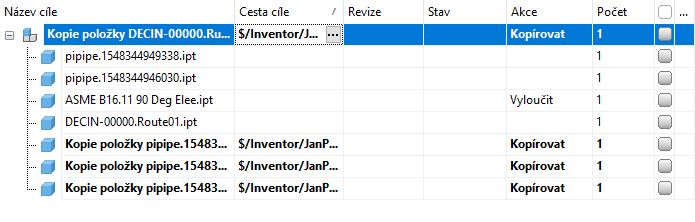
Hlavní pohled nástroje Copy Design zobrazuje názvy souborů dostupných ke kopírování, cílovou složku, akce, které budou se soubory provedeny, revize a stav souborů a počet instancí jednotlivých souborů v aktuálním seznamu.
V hlavním pohledu je také možné spravovat akce kopírování a přizpůsobit pohled.
Navigační panel
Rozhraní nástroje Copy Design lze zjednodušit zrušením ukotvení panelů, změnou umístění ukotvení nebo vypnutím panelů tak, aby se nezobrazovaly.
Existují čtyři různé navigační panely.
Místo použití  | Panel Místo použití vám umožňuje vysledovat původ kopírovaných objektů a jejich umístění. Protože existující soubory lze nahradit nepotvrzenými instancemi kopírovaných souborů, kopírovaná instance může mít více cílových umístění. Pomocí karty Místo použití zajistěte, aby se soubory kopírovaly do správných umístění. Další informace naleznete v části Panel Místo použití. |
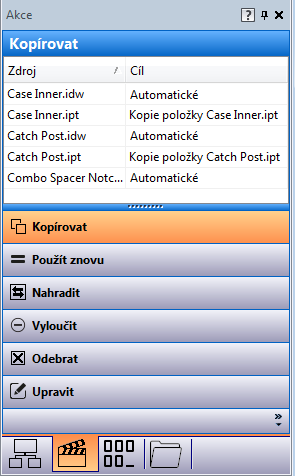
Akce  | Panel Akce umožňuje zkontrolovat, které operace jsou přiřazeny k souborům v hlavním pohledu. Po nakonfigurování souborů v hlavním pohledu můžete pomocí panelu Akce filtrovat soubory na základě operací, které jsou k nim přiřazeny. Přiřazené operace zahrnují kopírování, opětovné použití, nahrazení, vyloučení, odebrání či úpravu. Poznámka: Operace akcí můžete nastavit také přetažením souborů z hlavní mřížky na tlačítka požadovaných operací na panelu Akce. Další informace naleznete v části Panel Akce. |
Číslování  | Panel Číslování uvádí všechny soubory vybrané ke kopírování. Kromě toho zobrazuje původní a nový název každého vybraného souboru. Mřížka zobrazuje možnosti přejmenování na základě dostupných způsobů číslování. V mřížce na panelu Číslování můžete upravit určitá pole a jednotlivé způsoby číslování. Další informace naleznete v části Panel Číslování. |
Složky  | Na panelu Složky lze zkontrolovat zdrojové a cílové složky operace kopírování návrhu. Jedná se o skvělý způsob, jak ověřit, zda jsou vybrány potřebné soubory a zda budou zkopírovány do správného umístění. Vybrané soubory lze seskupit k provádění operací na základě umístění složky. Kopírovat lze také přetažením souborů mezi složkami nebo z hlavní mřížky. Další informace naleznete v části Panel Složky. |
Skrytí nebo zobrazení panelů
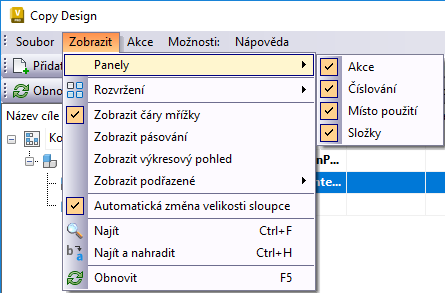
- V dialogu Copy Design klikněte na možnost Zobrazit > Panely.
- Vyberte panely, které chcete zobrazit v rozhraní nástroje Copy Design.
Ukotvení nebo zrušení ukotvení panelů
- Chcete-li zrušit ukotvení panelu, vyberte záhlaví příslušného ukotveného panelu a přetáhněte jej ven z hlavní mřížky.
- Chcete-li neukotvený panel automaticky znovu ukotvit, dvakrát klikněte na jeho záhlaví.
Konfigurace předvoleb ukotvení
- Pravým tlačítkem klikněte na záhlaví panelu a vyberte jednu z následujících možností:
- Plovoucí, chcete-li zrušit ukotvení panelu a přesunout jej kamkoliv na obrazovce nástroje Copy Design.
- Ukotvit, chcete-li znovu ukotvit panel, který byl dříve nastaven na možnost Plovoucí.
- Automaticky skrýt, chcete-li automaticky sbalit panel, když se nepoužívá. Na pravé straně rozhraní se zobrazí ikona a kliknutím na ni lze otevřít panel.
- Zavřít, chcete-li daný panel zavřít a skrýt v pohledu.