Práce se sadami datových karet
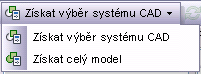
Lze načíst několik datových karet k vytvoření sady karet. Můžete určit rozsah sady karet výběrem jednotlivých souborů nebo celého otevřeného modelu.
Sada karet obsahuje jednu datovou kartu pro každý soubor, který je určen rozsahem a výchozí kartou, na které jsou uvedené datové karty v sadě karet.
Ovládací prvky sady datových karet
V horní části sady karet se nachází panel nástrojů k navigaci a správě datových karet v sadě. Tyto příkazy umožňují načíst datové karty pro model nebo určitou skupinu souborů a umístit je do sady, obnovit hodnoty datových karet, odstranit kartu ze sady, izolovat kartu ze sady a přesunout kartu mimo sadu. Máte rovněž k dispozici navigační tlačítka, která umožňují pohyb v rámci sady k datové kartě, kterou chcete zkontrolovat.


Výchozí karta
Výchozí karta zobrazí seznam souborů v sadě karet a jejich atributy vlastností. Hodnoty zobrazených vlastností závisí na tom, zda je v seznamu datových karet vybrána jediná datová karta, více datových karet nebo žádné datové karty.
- Je-li vybrána jediná datová karta, hodnoty vlastnosti této datové karty budou zobrazeny na domovské kartě.
- Je-li vybráno více datových karet, budou zobrazeny hodnoty vlastností, které jsou sdílené mezi vybranými datovými kartami. Pokud se hodnoty liší, zobrazí se slovo Různé.
- Pokud nejsou v seznamu datových karet vybrány žádné datové karty, zobrazí se všechny hodnoty vlastností, které jsou sdíleny v celé sadě. Pokud se hodnoty liší, zobrazí se slovo Různé.
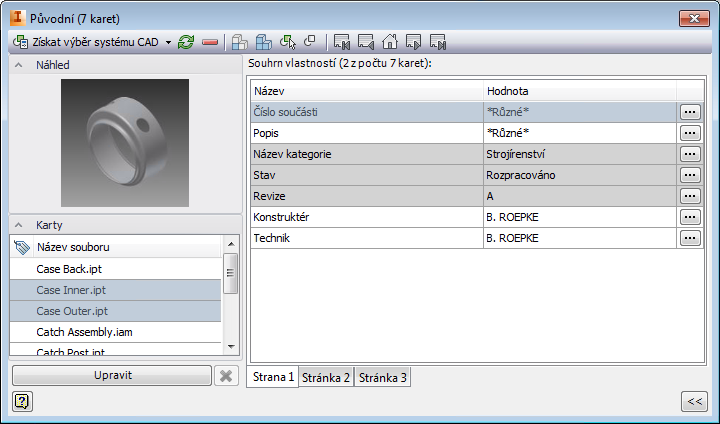
Jednotlivé datové karty můžete upravovat nebo můžete pomocí výchozí karty provést hromadné úpravy v rámci celé sady karet. Při provádění hromadných úprav vlastností s různými hodnotami v rámci sady se kolektor hodnot používá k uvedení různých hodnot asociovaných s danou vlastností.
Na vrcholu výchozí karty jsou zobrazen počet karet v sadě a počet karet vybraných k porovnání.
Izolovaný režim
Někdy může být u modelů s mnoha součástmi nutné součást izolovat, aby bylo její zkoumání jednodušší. Funkce izolování umožňuje rozlišit určité součásti v modelu. Vyberte datové karty součástí, které chcete zobrazit, a klikněte v ovládacích prvcích sady datových karet na příkaz Izolovat. Vybrané součásti zůstanou na plátně CAD viditelné, zatímco ostatní součásti v sadě karet se změní na průhledné.
Chcete-li všechny součásti na plátně CAD opět zobrazit, klikněte v ovládacích prvcích sady datových karet na příkaz Odizolovat.
Místní nabídka seznamu
Pohodlná místní nabídka seznamu umožňuje přístup k příkazům datových karet a obnovení vlastností datových karet. K místní nabídce se přistupuje kliknutím pravým tlačítkem na datové karty nebo výběrem datových karet ve výchozím seznamu karet.
Související informace
- Zobrazení datových karet
- Sestavení sady datových karet
- Izolování součástí pomocí datových karet
- Odstranění datových karet ze sady
- Úprava vlastností pomocí datových karet
- Úprava vlastností na jedné datové kartě
- Úprava vlastností pro více datových karet v sadě karet
- Práce s kolektory hodnot datové karty
- Zobrazení dříve existujících hodnot vlastností z jedné datové karty
- Použití kolektoru hodnot k filtrování hodnot vlastnosti (pouze ke čtení)
- Použití kolektoru hodnot k úpravě hodnot vlastností na jedné datové kartě
- Použití kolektoru hodnot k upravení hodnot vlastností více datových karet