Verwendet Kanalinformationen aus dem Operatorenstapel des Datenkanals, eine weiche Auswahl oder eine Scheitelpunktfarbe, um Position, Drehung und Skalierung eines Elements zu transformieren.
Der Operator Elemente transformieren stellt Scheitelpunktdaten bereit  .
.
Dieser Operator erfordert eine vorhandene Scheitelpunktauswahl, bevor sich seine Anwendung auf Elemente im Netz auswirken kann. Wenn der Operator Elemente transformieren scheinbar keine Aktivitäten auslöst, liegt dies häufig daran, dass keine Auswahl vorhanden ist, auf die er angewendet werden kann. Sie können eine Scheitelpunktauswahl mit einer manuell vorgenommenen weichen Auswahl (z. B. unter Verwendung des Befehls Poly bearbeiten) oder über den Operatorstapel (z. B. unter Verwendung eines Knoteneinfluss-Operators) bereitstellen.
Rollout "Elemente transformieren"
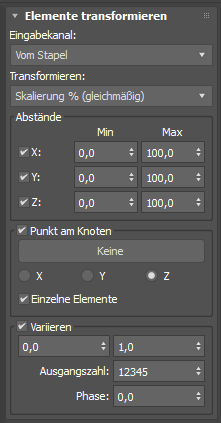
- Menü "Eingabekanal"
- Wählt einen Eingabekanal aus. Zur Auswahl stehen Vom Stapel, Weiche Auswahl, Scheitelpunktfarbe (Lum.), Scheitelpunktfarbe (XYZ) oder Keine.
Auswahl: Zweck Vom Stapel Verwendet Elemente, die vom Operator darüber, z. B. Knoteneinfluss, ausgewählt wurden. Der Verschmelzungsmodus sollte auf Ersetzen festgelegt werden. Weiche Auswahl Verwendet Elemente, die mit einem Auswahlmodifikator wie zum Beispiel Volumenauswahl ausgewählt wurden. Scheitelpunktfarbe (Lum.) Verwendet zweidimensionale Gleitkomma-Scheitelpunktdaten. Scheitelpunktfarbe (XYZ) Verwendet dreidimensionale Point 3-Daten. Keine Deaktiviert den Operator. - Menü "Transformieren"
- Wählen Sie die anzuwendende Transformation aus, entweder Position, Drehung, Skalierung % oder Skalierung % (gleichmäßig).
Bereich "Abstände"
- X, Y, Z
- Legt die zu transformierenden Achsen und den Bereich der weichen Auswahl fest. Auf nicht aktivierte Achsen werden keine Transformationen angewendet.
Bereich "Punkt am Knoten"
- Ein-/Aus-Schalter "Punkt am Knoten"
- Wenn diese Option aktiviert ist, werden die Flächennormalen in Richtung des ausgewählten Knotens ausgerichtet.
- Schaltfläche "Knoten auswählen"
- Wenn Punkt am Knoten aktiviert ist, wird ein Knoten ausgewählt, z. B. ein Objekt oder ein Punkthelfer aus der Szene. Die Schaltfläche färbt sich blau, bis der Knoten ausgewählt ist.
- Ein-Aus-Schalter "XYZ"
- Legt die Achse für das Verweisen auf den Knoten fest.
- Ein-/Aus-Schalter "Einzelne Elemente"
- Wenn diese Option aktiviert ist, wird die Transformation unter Verwendung der lokalen Achse eines jeden einzelnen Elements statt unter Verwendung der lokalen Achse des Objekts berechnet
Bereich "Variieren"
- Ein-/Aus-Schalter "Variieren"
- Wenn diese Option aktiviert ist, variiert die Transformation.
- Bereich-Felder
- Legt den minimalen und maximalen Wert fest.
- Ausgangszahl
- Wählt eine neue Ganzzahl als zufallsbestimmten Ausgangspunkt aus.
- Phase
- Steuert die Geschwindigkeit der Animation der Zufallsfunktion. Verwenden Sie diese Option zum Animieren der Zufallsfunktion. Vorgabe = 0,0 (Rausch-Map)