Rollout „Anzeige“
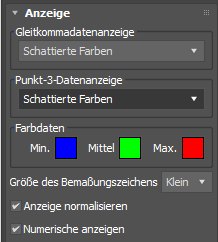
Verwenden Sie das Rollout „Anzeige“ zur Anpassung der Datenanzeige in den Ansichtsfenstern.
- Gleitkommadatenanzeige
- Zeigt Gleitkommadaten als Teilstriche oder schattierte Farben an.
- Punkt-3-Datenanzeige
- Zeigt Point 3-Daten (Vektoren) als Positionsmarkierungen, Farbmarkierungen, Vektoren oder schattierte Farben an.
- Farbdaten
- Legt die Farbanzeige für die Visualisierung von minimalen bis maximalen Werten der Daten fest. Klicken Sie auf das Farbfeld, um die zugeordnete Farbe zu ändern.
Tipp: Wenn Sie "Min." und " Max." auf Schwarz und "Mitte" auf Weiß einstellen, können Sie die Daten der Konturen eines Objekts in Graustufen darstellen.
- Markergröße
- Ändert die Größe der Markierungen entweder in Klein, Mittel oder Groß.
- Anzeige normalisieren
- Wendet einen Normalisierungsvorgang an, um angezeigte Daten zu glätten.
- Numerische anzeigen
- Zeigt die tatsächlichen numerischen Daten an, überschreibt alle anderen Visualisierungen.
Rollout „Parameter“
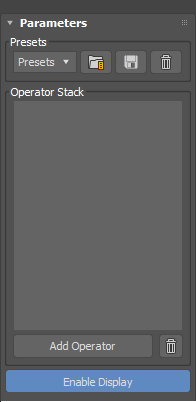
Verwenden Sie das Rollout „Parameter“, um Operatoren hinzuzufügen, Voreinstellungen zu speichern und zu laden und die visualisierte Anzeige von Daten in den Ansichtsfenstern zu ermöglichen.
- Voreinstellungen
- Wählen Sie im Dropdown-Menü aus der Liste der voreingestellten Operator-Stapel aus, einschließlich:
- Winkelmaske
- Knickgewichte autom. Kante
- Delta Mush
- Schmutz-Map
- Kantenabnutzungsmaske
- Elemente auflösen
- Auf weiche Auswahl zuordnen
- Farbe zufälliger Elemente
-
Glatter Antrieb
- Weiche Auswahl invertieren: Kehrt die Eingabe der weichen Auswahl um
- Randkanten ausgewählter Polygone auswählen: Wandelt die ausgewählten Polygonflächendaten, die in den DCM eingegeben wurden, in eine Auswahl von Randkanten um
- Harte Kanten nach Glättungsgruppe auswählen: Wählt die "harten" Kanten der geometrischen Daten gemäß den Rändern der Glättungsgruppe aus
- Offene Kanten auswählen: Wählt offene Kanten in den geometrischen Daten aus
- Offene Kantenscheitelpunkte auswählen: Wählt nur die Scheitelpunkte offener Kanten aus
- UV-Nahtkanten auswählen: Wählt jene Kanten in den geometrischen Daten aus, die auch UV-Nähte sind
- Oben auswählen: Wählt die Scheitelpunkte aus, die in die +Z-Richtung zeigen. Sie können den Operator "Skalierung" ändern, um den Falloff-Winkel anzupassen.
- Polygon nach Elementen auswählen: Konvertiert eine in den DCM eingegebene Auswahl von Polygonflächen, sodass alle angrenzenden Flächen ausgewählt werden, die ein Element bilden
- Flächen-SF in Scheitelpunkt-SF konvertieren: Konvertiert flächenbasierte Scheitelpunktfarbdaten in Daten pro Scheitelpunktfarbe
- Material-ID in Glättungsgruppe konvertieren: Konvertiert Material-ID-Zuweisungen in Glättungsgruppen
Neue Voreinstellungen
- Klicken Sie auf
 , um eine ausgewählte Voreinstellung zu laden.
- Klicken Sie auf
 , um den aktuellen Stapel als Voreinstellung zu speichern. Beim Speichern einer Voreinstellung geben Sie einen Namen und optional eine QuickInfo an, die angezeigt werden soll, während Sie den Mauszeiger über dem Namen in der Liste positionieren.
- Klicken Sie auf
 , um die ausgewählte Voreinstellung zu löschen.
Die Voreinstellungen werden im Ordner 3ds Max <Version>\de-DE\plugcfg\DataChannelPresets gespeichert.
- Operatorstapel
- Zeigt die aktuell hinzugefügten Operatoren im Stapel an. Sie können die Operatoren durch Ziehen und Ablegen neu anordnen. Klicken Sie mit der rechten Maustaste auf die Operatoren, um das Kontextmenü aufzurufen.
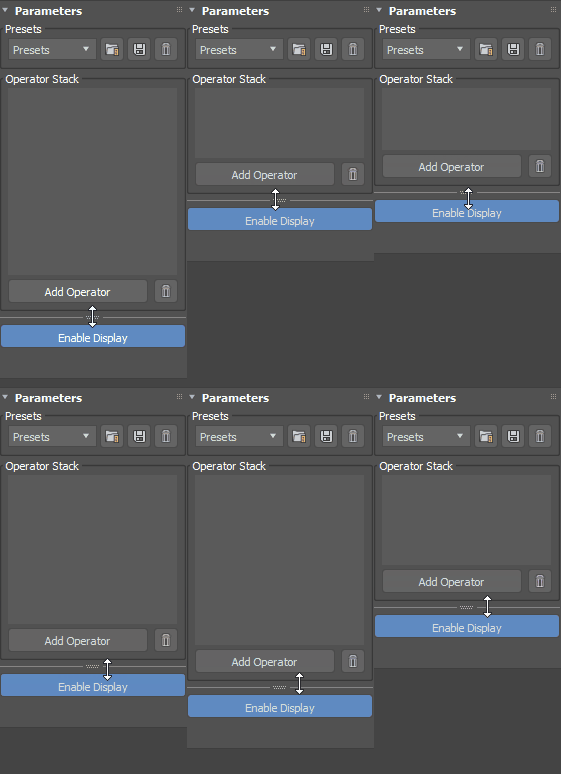
Tipp:
 Verwenden Sie den Resize-Handle, um die Stapelhöhe anzupassen. Diese wird beibehalten, wenn die Auswahl des geänderten Objekts aufgehoben und erneut ausgewählt wird oder 3ds Max geschlossen und neu gestartet wird.
- Operator hinzufügen
- Klicken Sie hierauf, um das Dialogfeld Operator hinzufügen zu öffnen.
- Anzeige aktivieren
- Klicken Sie hierauf, um die visuelle Darstellung der Daten im Ansichtsfenster zu aktivieren.
Dialogfeld „Operator hinzufügen“
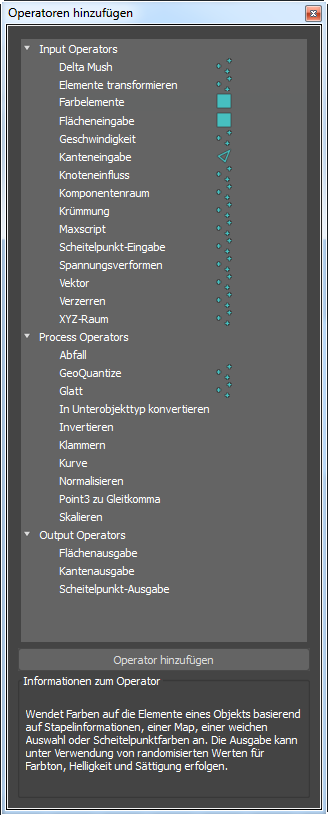
Verwenden Sie das Dialogfeld „Operatoren hinzufügen“, um Eingabe-, Verarbeitungs- und Ausgabeoperatoren zum Stapel hinzuzufügen.
- Operatorenliste
- Zeigt eine Liste der verfügbaren Operatoren und deren Kanaltyp (entweder Kante, Fläche oder Scheitelpunkt) an.
- Schaltfläche "Operator hinzufügen"
- Fügt Operatoren zum Verarbeitungsstapel hinzu. Sie können Operatoren in der Liste auch durch Ziehen und Ablegen an die gewünschte Position im Stapel verschieben.
- Informationen zum Operator
- Zeigt eine kurze Beschreibung des aktuell ausgewählten Operators an.
Kontextmenü
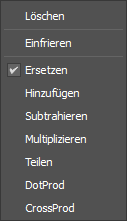
Das Kontextmenü wird, sofern verfügbar, durch Klicken mit der rechten Maustaste auf einen Operator angezeigt. Verwenden Sie dieses Menü zum Einfrieren von Operatoren und Ändern des Verschmelzungsmodus.
- Löschen
- Löscht den ausgewählten Operator.
- Einfrieren
- Friert den Operator ein, sodass Werte nicht aktualisiert werden, und erfasst den Eingabestatus bezüglich des Frames, bei dem eingefroren wird. Eingefrorene Operatoren werden im Stapel blau dargestellt
- Ersetzen

- Ersetzt die vorhandenen Werte durch neue Werte.
- Hinzufügen

- Addiert Werte zu vorhandenen Werten.
- Subtrahieren

- Subtrahiert Werte von vorhandenen Werten.
- Multiplizieren

- Multipliziert Werte mit vorhandenen Werten.
- Dividieren

- Dividiert Werte durch vorhandene Werte.
- DotProd

- Stellt einen Wert basierend auf dem Skalarprodukt der vorhandenen Vektoren und der Eingabevektoren bereit.
- CrossProd

- Stellt einen Vektor basierend auf dem Kreuzprodukt der vorhandenen Vektoren und der Eingabevektoren bereit.
Kurveneditor
| Operator: | Parameter: |
| Verfall | Benutzerdefinierte Verfallskurve |
| Kurve | Kurvensteuerung |
| Knoteneinfluss | Rückgang-Kontur, Zeitliche Stärke, Zeitlicher Radius |
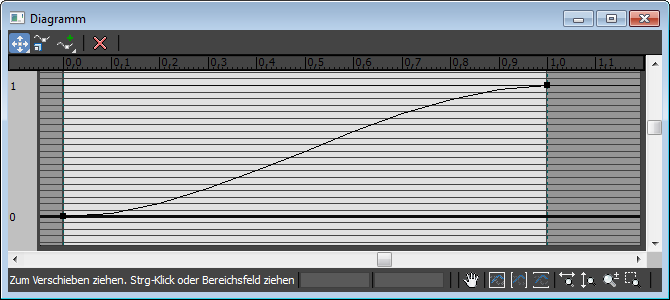
Hauptwerkzeugkasten
- Symbole für "Verschieben"
- Ermöglichen es, Kontrollpunkte auf der Kurve zu verschieben.
-
 Verschieben XY, um Kontrollpunkte frei zu verschieben. Sie können auch mit der rechten Maustaste auf einen Punkt klicken und wählen.
-
 Verschieben X, um Kontrollpunkte nur horizontal zu verschieben. Sie können auch mit der rechten Maustaste auf einen Punkt klicken und wählen.
 Verschieben Y, um Kontrollpunkte nur vertikal zu verschieben. Sie können auch mit der rechten Maustaste auf einen Punkt klicken und wählen.
Wählen Sie aus dem Dropdown-Menü eines der folgenden Symbole:
-
- Symbol „Skalierung“

- Ermöglicht es, ausgewählte Kontrollpunkte nach oben oder unten zu skalieren.
- Symbole für "Punkt hinzufügen"
- Ermöglicht es, Punkte zur Kurve hinzuzufügen.
 Eckpunkt hinzufügen, um feste Kontrollpunkte hinzuzufügen.
 Bezier-Punkt hinzufügen, um Kontrollpunkte mit anpassbaren Tangentenhaltepunkten hinzuzufügen.
Wählen Sie aus dem Dropdown-Menü eines der folgenden Symbole:
Sie können auch mit der rechten Maustaste auf einen Punkt klicken und Ecke(keine Tangentenhaltepunkte), Bezier-Glatt(Haltepunkte werden gemeinsam verschoben) oder Bezier-Ecke(Haltepunkte werden unabhängig voneinander verschoben) auswählen, um den Interpolationsmodus zu ändern.
 Symbol „Punkt löschen“
- Ermöglicht es, Kontrollpunkte der Kurve zu löschen.
Werkzeugkasten Navigation
Verwenden Sie diese Symbole zum Schwenken und Zoomen im Editor-Fenster.
- Symbol "Pan"

- Klicken und ziehen Sie, um die Ansicht zu schwenken.
- Symbol "Zoom Grenzen"

- Passt alle Kontrollpunkte im Bearbeitungsfenster ein.
- Symbol "Zoom Horizontal Grenzen"

- Passt alle Kontrollpunkte horizontal im Fenster ein.
- Symbol "Zoom Vertikal Grenzen"

- Passt alle Kontrollpunke vertikal im Fenster ein.
- Symbol "Zoom Horizontal"

- Klicken und ziehen Sie, um horizontal zu zoomen.
 Symbol "Zoom Vertikal"
- Klicken und ziehen Sie, um vertikal zu zoomen.
 Symbol "Zoom"
- Klicken und ziehen Sie, um die Ansicht zu vergrößern oder zu verkleinern.
- Symbol "Zoom Bereich"

- Klicken und ziehen Sie, um einen bestimmten Bereich zu vergrößern.