Haben Sie schon einmal Zeichnungsdateien von einem Kunden oder Subunternehmer außerhalb Ihres Unternehmens erhalten und beim Öffnen festgestellt, dass Referenzdateien fehlen? Die fehlenden Referenzdateien können XRefs, Textschriftarten, Bilder oder Plotkonfigurationen sein.
Wäre es nicht schön, wenn Sie schnell herausfinden könnten, welche Referenzdateien fehlen, ohne jede Zeichnung öffnen zu müssen? Oder vielleicht möchten Sie schnell die Pfade aller XRefs aktualisieren, ohne die einzelnen Zeichnungen zu öffnen und wieder zu speichern.
Sie sind sich dessen vielleicht nicht bewusst, aber AutoCAD enthält ein separates Dienstprogramm, den Referenzmanager, den Sie außerhalb von AutoCAD ausführen können.
Mit dem Referenzmanager können Sie folgende Aufgaben durchführen:
- Prüfen mehrerer Zeichnungen gleichzeitig auf fehlende Referenzdateien
- Erstellen eines Berichts zu allen Referenzdateien in den angegebenen Zeichnungsdateien
- Bearbeiten des Pfads einer ausgewählten Referenzdatei
- Suchen und Ersetzen eines verwendeten Pfads unter vielen Referenzdateien
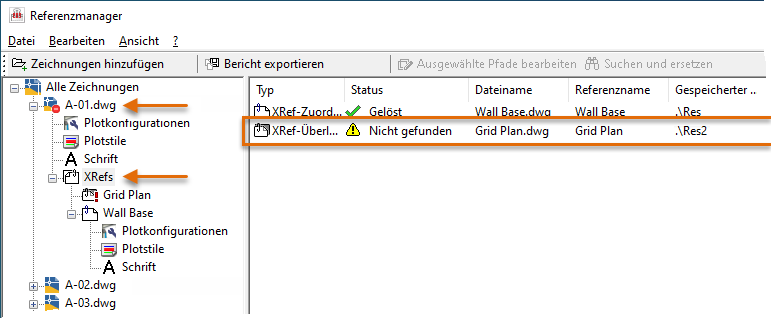
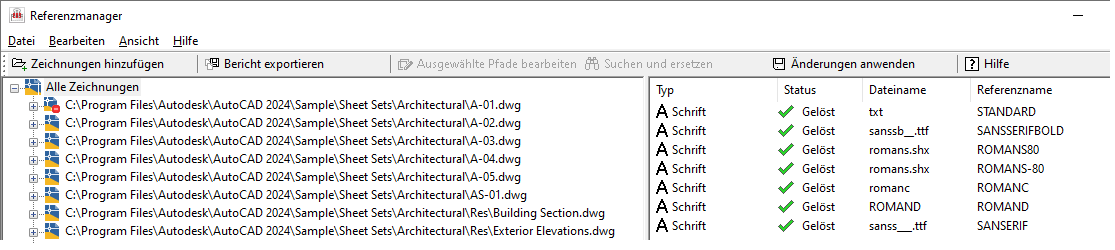
Wenn eine Referenzdatei fehlt oder im erwarteten Pfad nicht gefunden wird, wird das Zeichnungsdatei-Symbol als  angezeigt, wodurch angegeben wird, dass ein Problem erkannt wurde.
Starten des Referenzmanagers
Sie können den Referenzmanager über das Startmenü von Windows aufrufen, indem Sie auf Autodesk > AutoCAD Version > Referenzmanager klicken. 
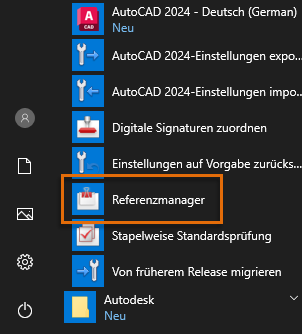
Hinzufügen von zu prüfenden Zeichnungen
- Klicken Sie im Referenzmanager auf Zeichnungen hinzufügen.
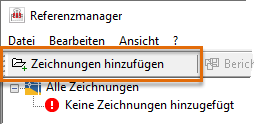
- Wählen Sie im Dialogfeld Zeichnungen hinzufügen die zu prüfenden Zeichnungen aus.
Im Ordner Beispiele Ihrer AutoCAD-Installation finden Sie mehrere Beispielzeichnungen mit Referenzdateien. Wenn Sie beispielsweise AutoCAD 2020 verwenden, können Sie zu C:\Programme\Autodesk\AutoCAD 2020\Sample\Sheet Sets\Architectural oder einem der anderen Unterordner unter Sheet Sets navigieren.
Tipp: Drücken Sie die STRG-Taste, während Sie einzelne Zeichnungsdateien auswählen, um mehrere Dateien hinzuzufügen, die nicht notwendigerweise nebeneinander liegen. Sie können auch beim Auswählen von Zeichnungen die UMSCHALTTASTE gedrückt halten, um alle zwischen zwei ausgewählten Dateien liegende Dateien ebenfalls auszuwählen. - Klicken Sie auf Öffnen.
- Klicken Sie im Dialogfeld Referenzmanager – XRefs hinzufügen auf Alle XRefs unabhängig von der Verschachtelungstiefe automatisch hinzufügen.
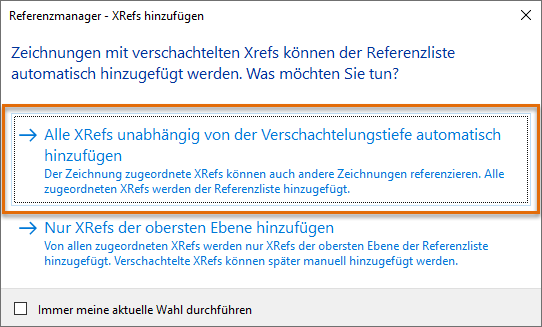
Wenn möglicherweise verschachtelte XRefs existieren, wird durch Auswählen aller Ebenen von XRefs sichergestellt, dass alle XRefs im Referenzmanager aufgelistet werden.
Erstellen eines Berichts mit allen referenzierten Dateien
Mithilfe eines exportierten Berichts können Sie die Kommunikation mit dem Kunden oder Subunternehmer hinsichtlich der fehlenden Dateien vereinfachen und Verzögerungen, weil auf fehlende Dateien gewartet werden muss, vermeiden.
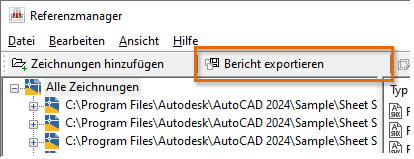
- Klicken Sie im Referenzmanager nach dem Hinzufügen von zu prüfenden Zeichnungsdateien auf Bericht exportieren.
- Navigieren Sie im Dialogfeld Bericht exportieren zum Speicherort des Berichts.
- Geben Sie im Textfeld Dateiname einen beschreibenden Namen für den Bericht ein.
Sie können den Namen des Projekts bzw. des Kunden eingeben, um die Datei zukünftig leichter lokalisieren zu können.
- Wählen Sie aus der Dropdown-Liste Dateityp eines der verfügbaren Exportformate, oder übernehmen Sie das vorgegebene Format CSV.
- Klicken Sie auf Speichern.
- Navigieren Sie im Windows Explorer oder Datei-Explorer zur Datei, und doppelklicken Sie darauf, um sie im Vorgabeeditor des Formats zu öffnen.
- Prüfen und schließen Sie den Bericht.
Tipp: Beim Öffnen einer CSV- oder XLS-Datei in Microsoft Excel können Sie die Datenfilterwerkzeuge der Anwendung verwenden, um den Bericht schnell zu sortieren/zu filtern, um die fehlenden Referenzdateien zu lokalisieren und die Informationen in eine E-Mail zu kopieren, die Sie dem Kunden oder Subunternehmer senden können, um sie zu informieren, welche Dateien fehlen.

Bearbeiten des Pfads einer Referenzdatei
Wenn die referenzierten Dateien in einen anderen Ordner oder auf einen anderen Server verschoben werden, kann AutoCAD die Dateien möglicherweise nicht finden. Mit dem Referenzmanager können Sie die Pfade mehrerer referenzierter Dateien schnell und einfach aktualisieren, ohne dass Sie jede einzelne Zeichnungsdatei öffnen müssen.
- Wählen Sie im Referenzmanager eine Referenzdatei aus, deren Pfad aktualisiert werden soll.
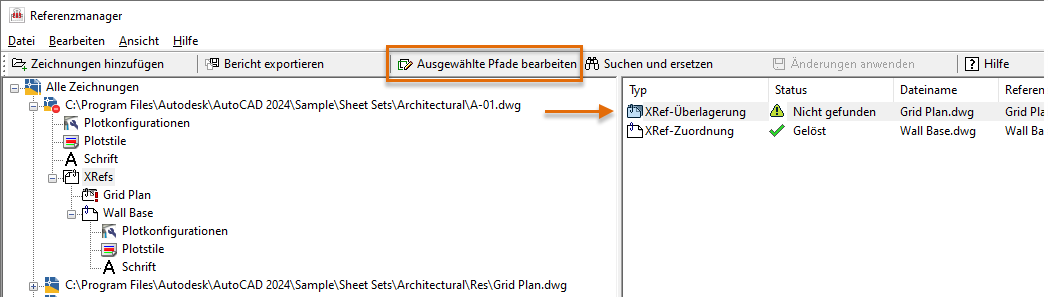
- Klicken Sie auf Ausgewählte Pfade bearbeiten.
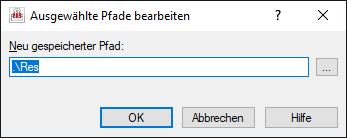
- Geben Sie im Dialogfeld Ausgewählte Pfade bearbeiten den neuen absoluten oder relativen Pfad für die Referenzdateien an. Klicken Sie auf OK.
Anmerkung: Sie können den Dateinamen einer Referenzdatei nicht mit dem Referenzmanager ersetzen, sondern nur den Pfad, in dem diese zu finden ist. - Klicken Sie nach der Aktualisierung der Pfade für alle Referenzdateien auf Änderungen anwenden.
Der Referenzmanager versucht, die Pfade zu den Referenzdateien in den entsprechenden Host-Zeichnungen zu aktualisieren und informiert Sie in einem Meldungsfeld, welche Dateien aktualisiert wurden. Klicken Sie auf Details, um weitere Informationen zu den Änderungen zu erhalten.
Tipp: Wenn Sie die Pfadänderungen nicht anwenden möchten, schließen Sie den Referenzmanager und klicken im Meldungsfeld Änderungen nicht implementiert auf Nein.
Aktualisieren des Pfads für mehrere Referenzen
- Klicken Sie auf Suchen oder Ersetzen, um das Dialogfeld Gewählte Pfade suchen und ersetzen anzuzeigen.
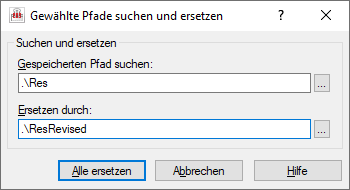
- Geben Sie den zu suchenden Pfad sowie den neuen Pfad zum Ersetzen in die entsprechenden Textfelder Gespeicherten Pfad suchen und Ersetzen durch ein.
- Klicken Sie auf Alle ersetzen, um den Pfad zu ersetzen.
- Klicken Sie auf Änderungen anwenden, um die vorgenommenen Pfadänderungen zu übernehmen.
Der Referenzmanager ist ein hervorragendes Werkzeug zum Prüfen einer großen Anzahl von Zeichnungsdateien auf fehlende Referenzen. Das Durchsuchen von Zeichnungsdateien nach fehlenden Referenzen wird auch empfohlen, bevor Sie Dateien an einen Kunden, Kollegen oder Subunternehmer senden.