Sie können Schaltschranksymbole aus einer Liste von Stromlaufplan-Betriebsmitteln oder über das Schaltschrank-Symbolmenü hinzufügen. Fügen Sie Leistungsschilder, Betriebsmittelnummern und Positionsnummern hinzu. Zum Verwalten von Klemmenleisten verwenden Sie den Klemmenleisten-Editor.
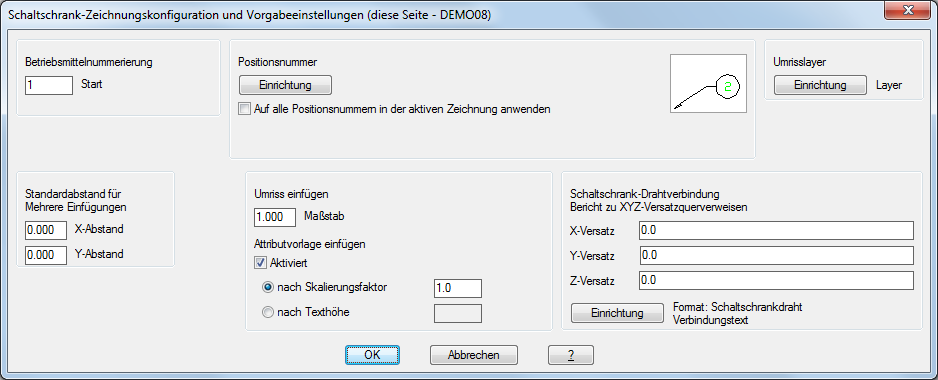
Zeichnungseigenschaften
Einfügen aus Stromlaufplanliste
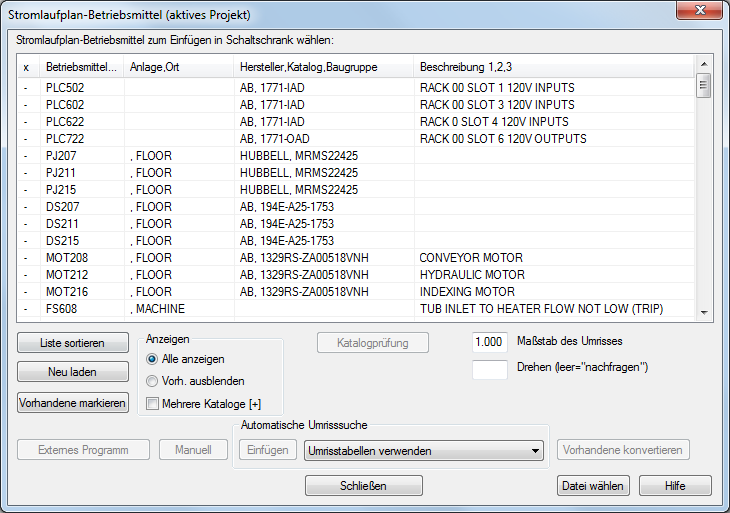
AutoCAD Electrical-Toolset verwendet die Katalogzuweisung des Stromlaufplan-Betriebsmittels zum Ermitteln des korrekten Schaltschrank-Grundrisses.
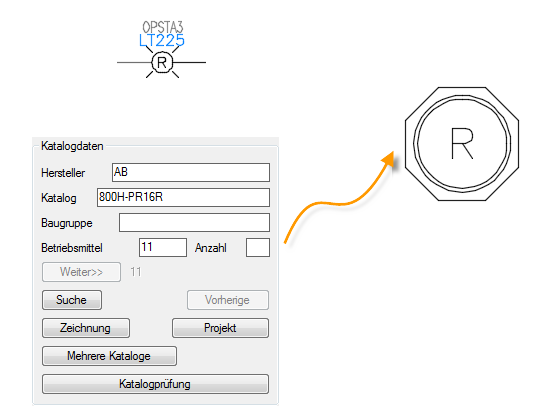
Wenn ein Umrisssymbol nicht gefunden wird, können Sie mit der Funktion Durchsuchen zu einem Symbol navigieren oder ein eigenes Symbol zeichnen. AutoCAD Electrical-Toolset fügt die erforderlichen Funktionen hinzu, damit es als Schaltschranksymbol erkannt wird. Dank dieser Vorgehensweise können Sie Schaltschranksymbole von Anbietern herunterladen und sie in AutoCAD Electrical-Toolset verwenden.
Das Dialogfeld zeigt an, welche Stromlaufplan-Betriebsmittel bereits in einen Schaltschrank-Aufbau eingefügt wurden.
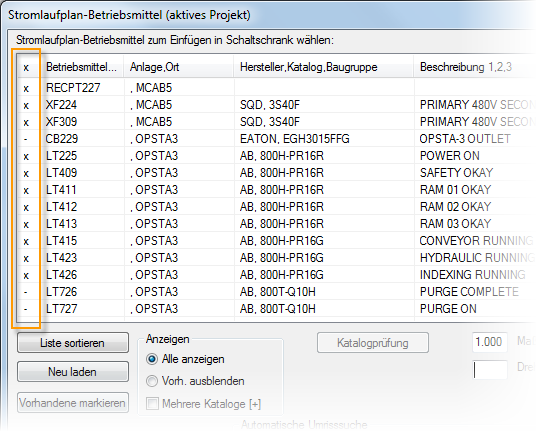
Alle Werte des Stromlaufplan-Betriebsmittels werden im Schaltschrank-Grundriss übernommen. Wenn Sie später einen dieser Werte ändern, wird der andere aktualisiert.
Schaltschrank-Symbolmenü
Für Schaltschrank-Betriebsmittel, die nicht im Stromlaufplan dargestellt werden, verwenden Sie das Schaltschrank-Symbolmenü, um Schaltschrank-Grundrisse einzufügen. Finden
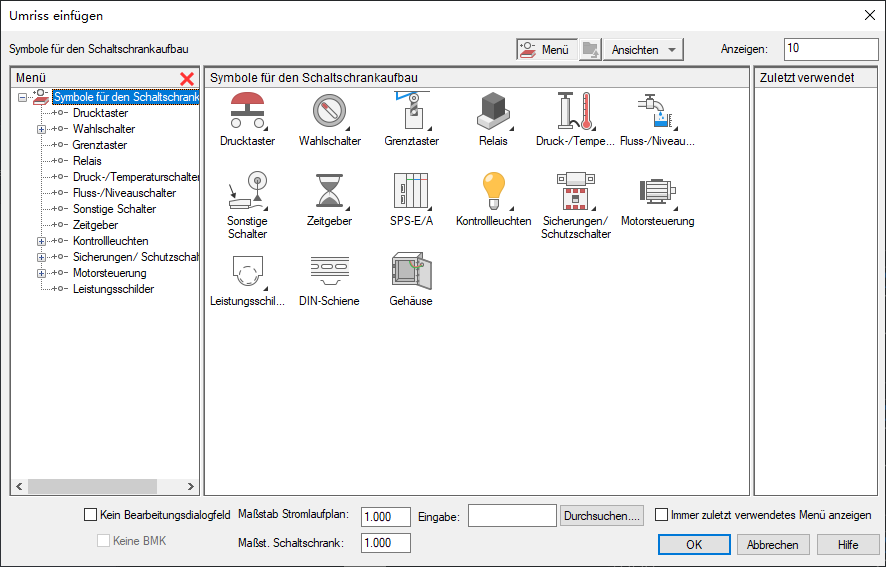
Beim Einfügen eines Grundrisses aus dem Symbolmenü können Sie einen Katalogwert auswählen und den mit diesem Wert verknüpften Grundriss einfügen. Wenn mit dem Katalog kein Schaltschranksymbol verknüpft ist, können Sie zu einem Symbol navigieren oder ein eigenes Symbol zeichnen.
Leistungsschilder
Verwenden Sie das Schaltschrank-Symbolmenü zum Einfügen eines Leistungsschilds.
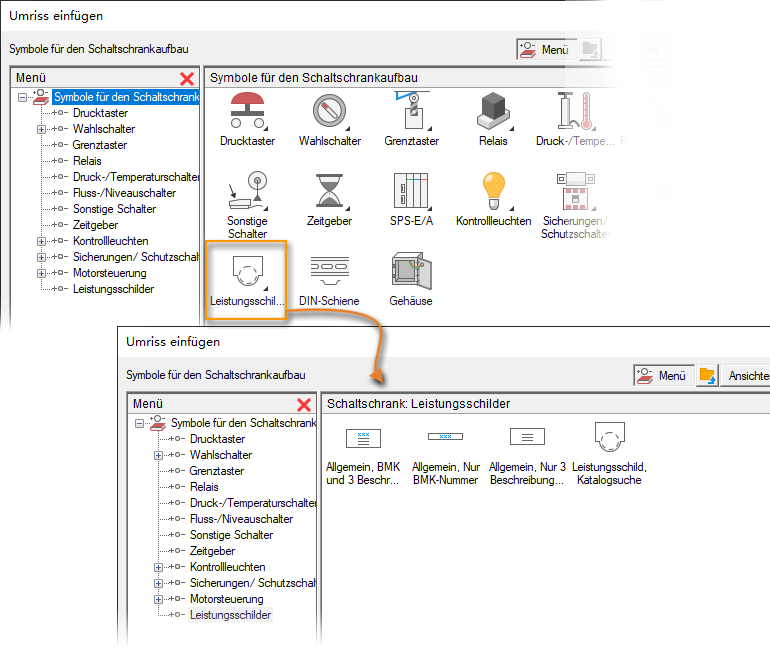
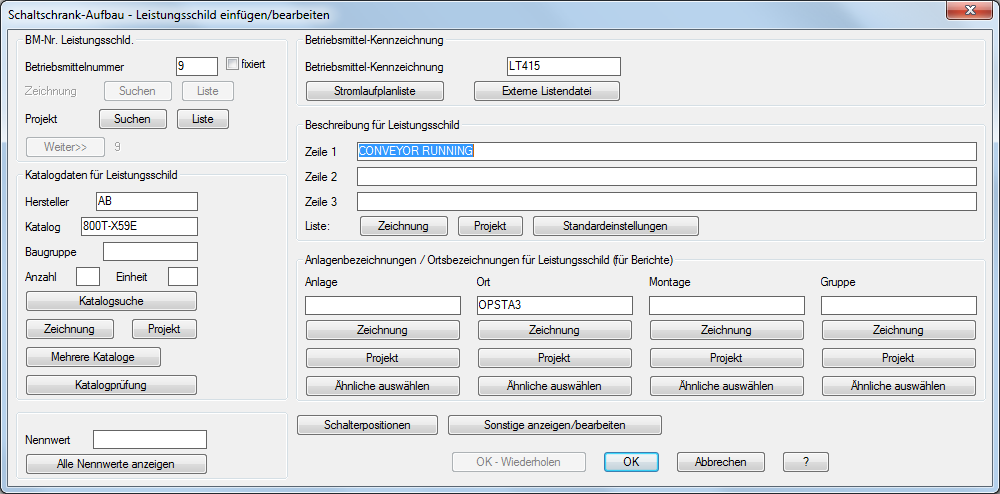
Beim Einfügen von Leistungsschildern können Sie diese mit einem Schaltschrank-Grundriss verknüpfen. Werte aus dem Schaltschrank-Grundriss, wie beispielsweise Betriebsmittel-Kennzeichnung, Anlage, Ort und Beschreibungen, werden aus dem Grundriss kopiert. Sie können jedoch eine spezifische Betriebsmittelnummer und einen Katalogwert für das Leistungsschild zuweisen.
Betriebsmittelnummern
Betriebsmittelnummern können sowohl Schaltschrank- als auch Schemasymbolen zugewiesen werden. Beim Zuweisen eines Katalogwerts zu einem Betriebsmittel überprüft das Programm, ob diesem Katalogwert in einem anderen Betriebsmittel eine Betriebsmittelnummer zugewiesen wurde. Wenn dies der Fall ist, wird die Betriebsmittelnummer automatisch zugewiesen. Wenn die Betriebsmittelnummer nicht automatisch zugewiesen wird, können Sie sie beim Bearbeiten des Betriebsmittels zuweisen. Sie können Betriebsmittelnummern auch projektübergreifend zuordnen. Verwenden Sie hierzu den Befehl Betriebsmittel-Kennzeichnungen neu anordnen. Finden
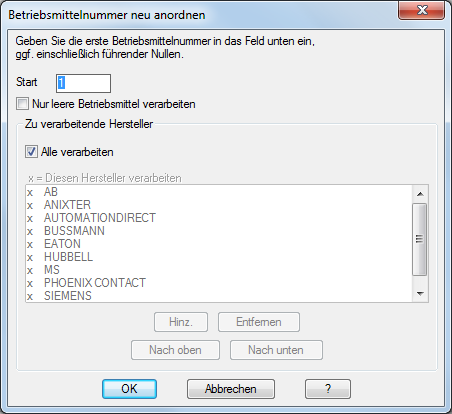
Zunächst werden die Schaltschrank-Betriebsmittel und anschließend die Stromlaufplan-Betriebsmittel verarbeitet. Betriebsmittel mit derselben Katalogzuweisung erhalten dieselbe Betriebsmittelnummer.
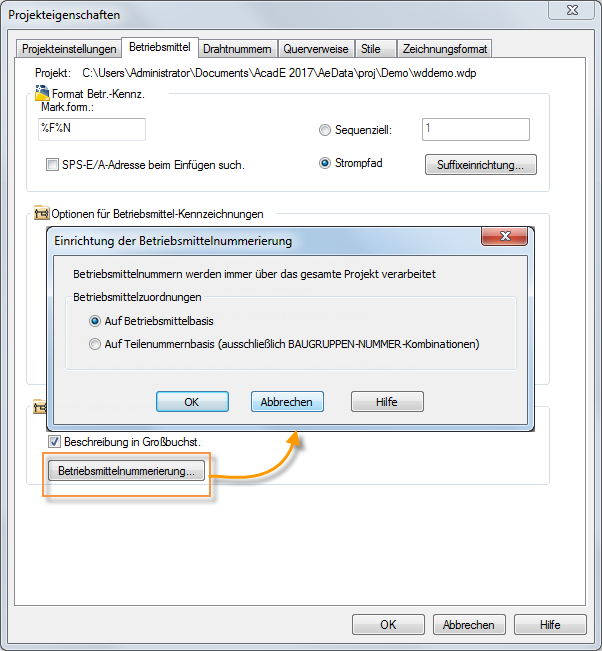
Es gibt zwei Projekteigenschaften, die sich auf die Betriebsmittelnummerierung auswirken. Stellen Sie sicher, dass Sie diese Eigenschaften entsprechend Ihren Voreinstellungen festlegen, bevor Sie die Betriebsmittelnummern neu zuordnen.
Positionsnummern für Betriebsmittel
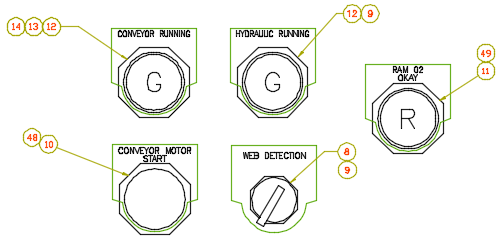
Nachdem einem Betriebsmittel eine Betriebsmittelnummer zugewiesen wurde, können Sie eine Positionsnummer einfügen, um die Betriebsmittelnummer sichtbar zu machen. Finden
Achten Sie auf die Eingabeaufforderungen in der Befehlszeile. Wenn das von Ihnen ausgewählte Betriebsmittel über mehrere Katalogwerte mit Betriebsmittelnummern verfügt, sind Richtungsoptionen für die Platzierung der zusätzlichen Positionsnummern verfügbar.
Klemmenleisten-Editor
Mit dem Klemmenleisten-Editor können Sie anstatt einzelner Klemmen nacheinander ganze Klemmenleisten auf einmal verwalten. Finden
Der Editor enthält Informationen über Katalogwerte, verbundene Betriebsmittel, verbundene Drähte, Drahtnummern und vieles mehr.
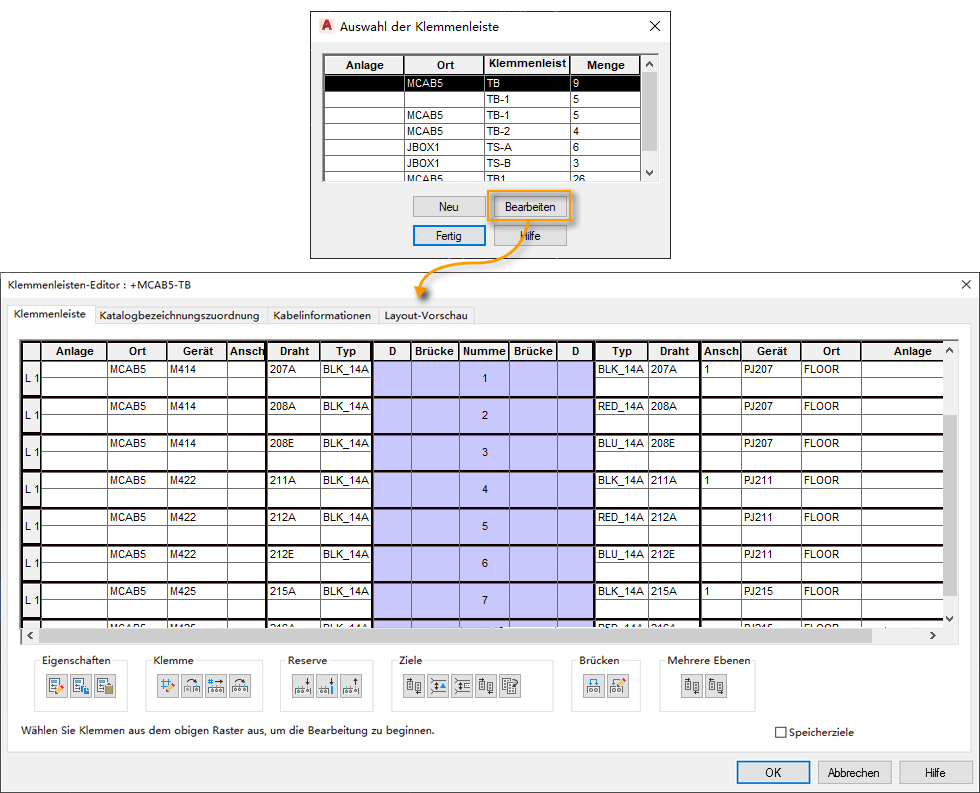
Verwenden Sie den Klemmenleisten-Editor für folgende Aufgaben:
- Neuanordnung von Klemmennummern
- Neusortierung der Klemmen in der Klemmenleiste
- Hinzufügen oder Bearbeiten von Katalogzuordnungen und den Eigenschaften von Mehrfachklemmen
- Hinzufügen von Reserveklemmen und Zubehör (erfordert das Einfügen des grafischen Klemmenleistenlayouts)
- Hinzufügen, Bearbeiten und Entfernen von Brücken zwischen Klemmen
- Definieren verbundener Betriebsmittel als intern oder extern
- Einfügen einer grafischen Darstellung der Klemmenleisten
- Einfügen einer tabellarischen Darstellung der Klemmenleisten
- Einfügen eines Brückendiagramms
- Erstellen einer Klemmenleiste (erfordert das Einfügen der grafischen Darstellung der Klemmenleisten)
Die Liste der in einer Klemmenleiste dargestellten Klemmen umfasst Schaltschrank-Anschlüsse, die durch den Klemmenleisten-Editor eingefügt wurden, sowie Stromlaufplan-Klemmen. Wenn eine Klemme sowohl über eine schematische Darstellung als auch über einen vom Editor eingefügten Schaltschrank-Anschluss verfügt, wird sie nur einmal im Editor angezeigt. Etwaige Änderungen werden auf beide Darstellungen angewendet.
Verwenden Sie die Registerkarte Layout-Vorschau zum Einfügen der Klemmenleiste. Wählen Sie hierzu den Typ und den Beschriftungsstil aus. Mithilfe der Vorschau können Sie sicherstellen, dass alles wie gewünscht eingerichtet ist.
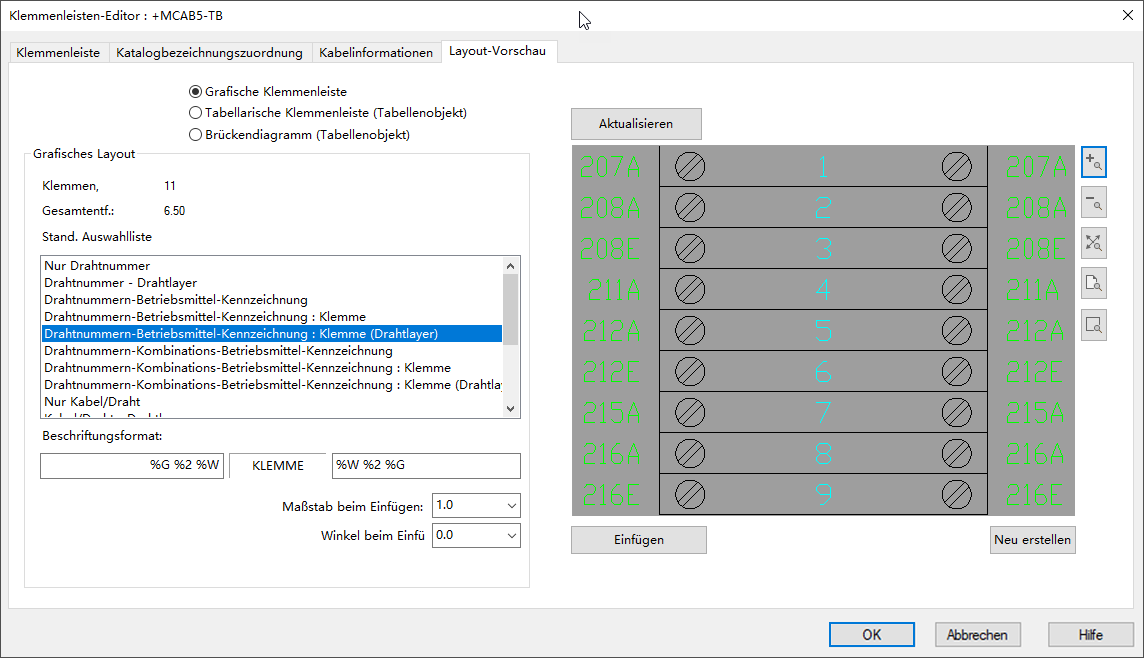
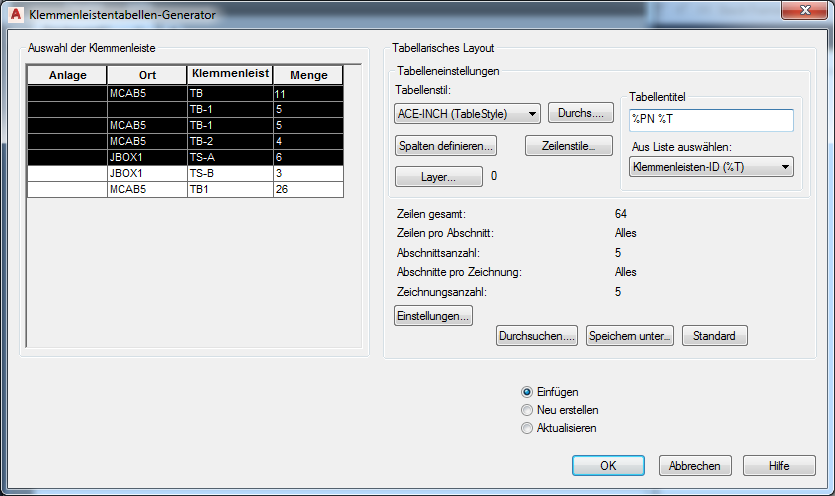
Wenn Sie tabellarische Klemmenleisten für eine oder mehrere Klemmenleisten einfügen möchten, können Sie dafür auch den Klemmenleistentabellen-Generator verwenden. Finden