Sie können T-Kennzeichnungen mit Verbindungspunkten oder Zwangsverdrahtungs-Richtungen einfügen und die Ausrichtung der Zwangsverdrahtungs-Richtung ändern.
Fügen Sie mit den Werkzeugen für T-Kennzeichnungen Punkt-T-Kennzeichnungen oder Zwangsverdrahtungs-Richtungen an vorhandenen Draht-T-Schnittpunkten ein. Falls eine T-Kennzeichnung vorhanden ist, ändert das Werkzeug vorhandene Kennzeichnungen von Punkt in Zwangsverdrahtungs-Richtung und umgekehrt. Diese Punkt-T-Kennzeichnungen und Zwangsverdrahtungs-Richtungen werden automatisch eingefügt, wenn Sie das Werkzeug Draht einfügen verwenden und die Zeichnung (im Dialogfeld Zeichnungseigenschaften  Stile) für Punkt- oder Zwangsverdrahtungs-Richtungssymbole an Schnittpunkten eingerichtet ist.
An eine leere Stelle kann kein T-Verbindungssymbol eingefügt werden. Es wird ein gültiges Liniendrahtende (keine Kreuzung) an einem T-Schnittpunkt entlang eines anderen Liniendrahtes benötigt. An einer Drahtwendung um 90 Grad wird kein T-Verbindungssymbol eingefügt. Sie können mit der rechten Maustaste auf jede der eingefügten T-Kennzeichnungen klicken, um auf Bearbeitungswerkzeuge wie Zwangsverdrahtungs-Richtung-Kennzeichnungen wechseln, Betriebsmittel löschen, Verschieben oder Draht einfügen zuzugreifen.
Punkt-T-Kennzeichnungen
Fügt Drahtverbindungspunkte an T-Schnittpunkten ein.
Ersetzt vorhandene Zwangsverdrahtungs-Verbindungssymbole durch Verbindungspunktsymbole. Damit die Verbindungspunkte beim Erstellen des Draht-T-Schnittpunkts automatisch eingefügt werden, legen Sie die standardmäßige Draht-T-Verbindung im Abschnitt Drahtstil des Dialogfelds Zeichnungseigenschaften: Stile fest.
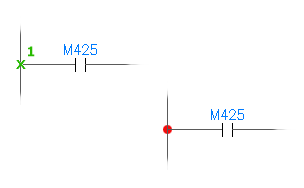
-
Klicken Sie auf . Finden
- Nehmen Sie die Auswahl in der Nähe des Schnittpunkts oder direkt darauf vor.
Klicken Sie mit der rechten Maustaste auf die Kennzeichnung, und wählen Sie Betriebsmittel löschen, um ein eingefügtes T-Verbindungssymbol zu schließen und die Drähte wieder zusammenzuführen.
Zwangsverdrahtungs-Richtung einfügen
Fügt ein Zwangsverdrahtungs-Richtungssymbol an einem manuell gezeichneten Drahtschnittpunkt ein.
Ersetzt Verbindungspunktsymbole durch Zwangsverdrahtungs-Verbindungssymbole. Damit die Zwangsverdrahtungen beim Erstellen des Draht-T-Schnittpunkts automatisch eingefügt werden, legen Sie die standardmäßige Draht-T-Verbindung im Abschnitt Drahtstil des Dialogfelds Zeichnungseigenschaften: Stile fest.
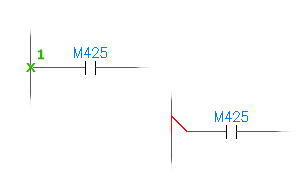
-
Klicken Sie auf . Finden
- Nehmen Sie die Auswahl in der Nähe des Schnittpunkts oder direkt darauf vor.
Wenn eine Punktkennzeichnung vorhanden ist, wird sie gelöscht und durch das Zwangsverdrahtungs-Richtungssymbol ersetzt.
- Nachdem das Symbol eingefügt und wieder mit der Verdrahtung verbunden ist, drücken Sie die Leertaste oder Eingabetaste, um das eingefügte T durch vier verschiedene Ausrichtungen zu wechseln. Drücken Sie die ESC-Taste, wenn die gewünschte Ausrichtung angezeigt wird. Anmerkung: Falls Sie die Ausrichtung des T-Symbols nach dem Einfügen ändern möchten, klicken Sie mit der rechten Maustaste auf die Kennzeichnung, und wählen Sie Zwangsverdrahtungs-Richtung wechseln (oder wählen Sie das Werkzeug aus der Multifunktionsleiste oder Werkzeugleiste). Um die Darstellung der Symbole anzupassen, können Sie die in der ausgewählten Stromlaufplan-Symbolbibliothek gespeicherten T-Symbole bearbeiten. Die T-Symbolnamen lauten HT0_###.dwg und VT0_###.dwg, wobei # für Kombinationen der Zahlen 1,2,4 und 8 stehen. Jedes Symbol verfügt über das Attribut WDWSEQ mit einem dreistelligen Wert, der den Vorrang der Drahtverbindungssequenz für die drei Drahtverbindungspunkte des Symbols angibt.
Klicken Sie mit der rechten Maustaste auf die Kennzeichnung, und wählen Sie Betriebsmittel löschen, um ein eingefügtes T-Verbindungssymbol zu schließen und die Drähte wieder zusammenzuführen.
Zwangsverdrahtungs-Richtung wechseln
Wechselt die Ausrichtung eines vorhandenen Zwangsverdrahtungs-Verbindungssymbols (oder in einem Fenster angezeigter Symbole) in insgesamt vier mögliche Ausrichtungen.
Klicken Sie mit der rechten Maustaste, oder drücken Sie die Leertaste, um durch die verschiedenen T-Verbindungsausrichtungen zu blättern. Drücken Sie die ESC-Taste, wenn die gewünschte Ausrichtung angezeigt wird.
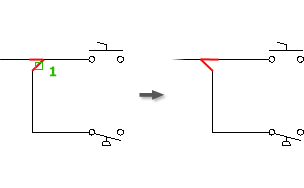
-
Klicken Sie auf
 . Finden
- Wählen Sie die zu ändernden T-Verbindungen aus.
- Klicken Sie mit der rechten Maustaste, oder drücken Sie die Leertaste, um durch die verschiedenen T-Stück-Verbindungsausrichtungen zu wechseln, und drücken Sie die ESC-Taste, wenn die passende Ausrichtung angezeigt wird. Ersetzt Verbindungspunktsymbole durch Zwangsverdrahtungs-Richtungssymbole, und anschließend wird durch die vier möglichen Ausrichtungen gewechselt.