Ein Drahtnetz mit drei oder mehr verbundenen Betriebsmitteln zeigt potenzielle Unbekannte in einem Verlaufsverbindungsbericht. Ist A mit B verbunden und verfügt über eine Brücke zu C, oder ist C mit A verbunden und verfügt über eine Brücke zu B?
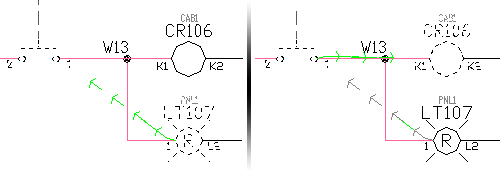
AutoCAD Electrical-Toolset bietet mehrere Methoden, um die Drahtverbindungssequenzierung zu definieren. Sie steuern, wie AutoCAD Electrical-Toolset die Schaltkreise analysiert und wie Von/Nach-Verbindungsinformationen in verschiedenen Berichten ausgegeben oder auf Darstellungen des physischen Grundrisses als Beschriftungen angezeigt werden (mit dem Tool Drahtbeschriftung des Schaltschrank-Grundrisses). Sie können eine oder mehr Sequenzmethoden gleichzeitig ausführen, selbst im gleichen Drahtnetz, da es eine Hierarchie gibt, welche Methoden anderen gegenüber den Vorrang haben.
AutoCAD Electrical-Toolset führt die folgenden Schritte aus, wenn Sie die Drahtverbindungssequenzierung festlegen:
- Es wird geprüft, ob eine Drahtsequenz vorhanden ist, die mit dem Befehl Drahtsequenz bearbeiten definiert wurde. Dies gilt auch für Direkt-zu-Klemme-Verbindungen.
- Es wird geprüft, ob Zwangsverdrahtungen im Drahtnetz vorhanden sind.
- Es wird geprüft, ob eines der Betriebsmittel denselben Ort hat.
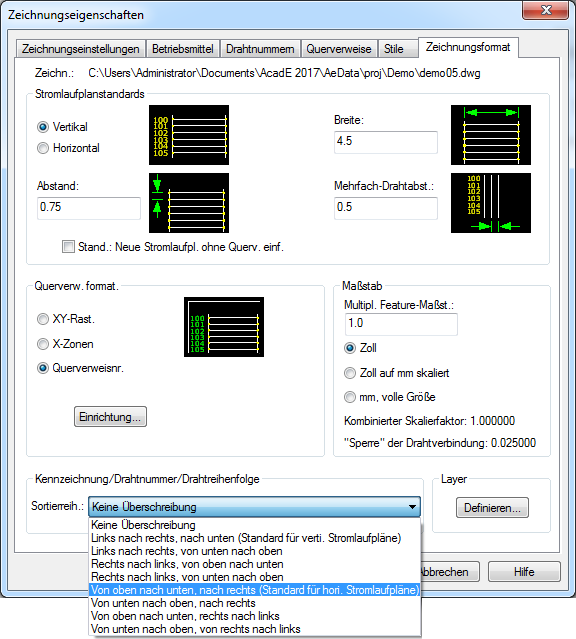
- Mithilfe der Zeichnungseigenschaft Sortierreihenfolge werden die Verbindungen für alle Elemente ermittelt, die bei den vorherigen Prüfungen nicht berücksichtigt wurden.
Drahtverbindungs-Sequenzmethode für Stromlaufpläne
Hierbei werden die Verbindungssequenzen für jedes Drahtnetz bearbeitet, die über drei oder mehr verbundene Betriebsmittel verfügen. AutoCAD Electrical-Toolset setzt einen sich erhöhenden Verbindungssequenzwert an jeden Drahtverbindungspunkt. Er wird als dreistelliger XDaten-Wert gespeichert, beginnend mit “001” beim Drahtverbindungsattribut. Wenn einer der AutoCAD Electrical-Toolset-Verlaufsberichte Drahtnetze verarbeitet, die diese sich erhöhenden Sequenzdaten enthalten, werden die Verlaufsdrahtverbindungen entsprechend sortiert.
Direkt-zu-Klemme-Drahtverbindungs-Sequenzmethode
Mit dieser Methode können Sie mehrere Betriebsmittel definieren, die direkt mit einer Klemme verbunden sind. Eine Seite einer Stromlaufplanklemme kann z. B. an drei Geräte angeschlossen sein. Eine bestimmte Drahtverbindungssequenz kann (anhand der zuvor beschriebenen Drahtverbindungs-Sequenzmethode für Stromlaufpläne) so definiert werden, dass der Verbindungsbericht erzwungen wird. Sie ist jedoch auf die Berichterstellung der Klemme als gemeinsamer Verbindungspunkt zwischen nur zwei der drei Geräte beschränkt. Der Bericht über das dritte Gerät würde standardmäßig anzeigen, dass es mit einem der anderen zwei Geräte überbrückt ist. Weitere sekundäre Direkt-zu-Klemme-Sequenzen können so definiert werden, dass das dritte Gerät direkt der Klemme zugeordnet ist. Sie können auch zwei Klemmen direkt einander zuordnen. Damit zeigen die Verbindungsverlaufsberichte alle drei Geräte als direkt mit der Klemme verknüpft an.
Verbindungsmethode Zwangsverdrahtung
Die Verwendung von Zwangsverdrahtungsverbindungen kann die Drahtverbindungsverlaufsberichte beeinflussen. Die Verteilung wird durch die Ausrichtung des T-Symbols definiert. Jedes Symbol weist das Attribut WDWSEQ mit einem dreistelligen Wert auf, der die bevorzugte Drahtreihenfolge angibt. Die Wendung um 90 Grad oder der gerade Abschnitt (je nach Stil des Zwangsverdrahtungs-Richtung-Symbols) gibt den Beginn der Sequenz an. Die Wendung um 45 Grad ist die sekundäre Verbindung. AutoCAD Electrical-Toolset erstellt Berichte zu jeder Drahtverbindung genau so, wie sie angezeigt werden.
Diese Methode zur Beeinflussung der Berichte zum Drahtverlauf (Von/Nach) kann dazu führen, dass nicht die erwarteten Ergebnisse angezeigt werden, wenn auf die Ausrichtung mehrerer Zwangsverdrahtungs-Verbindungssymbole Folgendes zutrifft:
- Es ist eine unlogische oder unmögliche Verbindungskonfiguration vorhanden.
- Es sind mehr als zwei Drähte vorhanden, die zu einem bestimmten Drahtverbindungspunkt auf einem Gerät geführt werden.
Legen Sie den automatischen Einfügemodus für den T-Winkeldraht (statt T-Schnittpunkte) im Dialogfeld Projekteigenschaften  Stile fest.