Extrudieren oder Versetzen einer Fläche bzw. geschlossenen Fläche mithilfe einer Klicken-und-Ziehen-Operation.
Durch Klicken und Ziehen einer Fläche wird diese versetzt und die angrenzende Geometrie angepasst. Sie können die STRG-Taste drücken, um zwischen Versatz- und Extrusionsmodus zu wechseln.
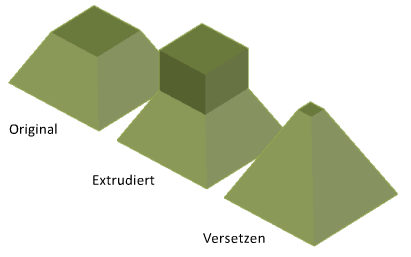
Versetzen einer 3D-Volumenkörperfläche durch Klicken und Ziehen
Verwenden Sie diese Methode, um angrenzende Flächen an die neue Position der Versatzfläche anzupassen.
- Klicken Sie auf .

- Drücken Sie die STRG-Taste, klicken Sie gleichzeitig auf einen umgrenzten Bereich auf einem 3D-Volumenkörper-Objekt, und verschieben Sie den Mauszeiger, um eine Versatzrichtung festzulegen.
Die Kantenhervorhebung zeigt an, welche Bereiche versetzt werden.
- Geben Sie einen Wert ein, oder klicken Sie in den Zeichenbereich, um den Versatzabstand festzulegen.
Extrudieren einer 3D-Volumenkörperfläche durch Klicken und Ziehen
Verwenden Sie diese Methode, wenn Sie möchten, dass angrenzende Flächen von der neuen Position der Versatzfläche nicht beeinflusst werden.
- Klicken Sie auf .
-
Klicken Sie auf eine Fläche auf einem 3D-Volumenkörper-Objekt, und verschieben Sie den Mauszeiger, um eine Versatzrichtung festzulegen.
Die Hervorhebung zeigt an, welche Flächen versetzt werden können.
- Geben Sie einen Wert ein, oder klicken Sie in den Zeichenbereich, um den Extrusionsabstand festzulegen.
Versetzen mehrerer Flächen durch Klicken und Ziehen
Verwenden Sie KLICKZIEHEN, um planare und nicht-planare Flächen sowie Bereiche auf demselben oder anderen Objekten gleichzeitig zu versetzen. Alle Elemente im Auswahlsatz müssen vom gleichen Typ wie das erste Element sein (entweder eine Fläche oder ein umgrenzter Bereich).
- Klicken Sie auf .
- Geben Sie m für Mehrfach ein.
- Wählen Sie die Flächen oder Bereiche aus, die geändert werden sollen, und drücken Sie die EINGABETASTE.
- Geben Sie einen Wert ein, oder klicken Sie in den Zeichenbereich, um den Extrusionsabstand festzulegen.