Bearbeiten Sie die DGM-Daten, um eine höhere Präzision zu erhalten.
Wenn DGM-Dreiecke um Höhenliniendaten erstellt werden, können fehlerhafte flache Dreiecke in Bereichen angezeigt werden, in denen Höhenlinien engen Kurven folgen. Dadurch entsteht eine Situation, in der sich alle drei Punkte eines Dreiecks auf derselben Höhenlinie befinden. Wenn Sie Höhenliniendaten zu einem DGM hinzufügen, müssen Sie sich damit vertraut machen, wie die Einstellungen zum Minimieren flacher Flächen verwendet werden. Andernfalls ist der Vorgang zum Minimieren unter Umständen sehr langsam, und das daraus resultierende DGM kann ungenau sein.
Wenn Sie Höhenlinien zu einer DGM-Definition hinzufügen, enthält das Dialogfeld Höhenliniendaten hinzufügen Standardeinstellungen zum Minimieren ebener Flächen (siehe Abbildung 6).
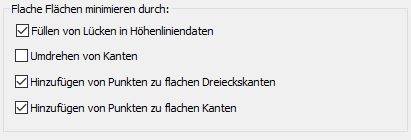
Abbildung 6: Standardeinstellungen beim Hinzufügen von Höhenliniendaten
Werden alle Höhenliniendaten in einem Vorgang hinzugefügt, können Sie mithilfe der drei in Abbildung 6 dargestellten Standardeinstellungen die Höhenlinien bearbeiten und ein exakteres DGM erstellen. Autodesk Civil 3D korrigiert anhand dieser Optionen ebene Flächen, indem die umgebenden Höhen überprüft, neue Punkte interpoliert und Dreiecke unterteilt werden.
Wenn Sie die Höhenliniendaten in zwei oder mehr Vorgängen hinzufügen, deaktivieren Sie die Kontrollkästchen für die ersten Stapel, damit die Höhenlinien nicht basierend auf unvollständigen Daten bearbeitet werden. Wählen Sie erst beim Hinzufügen des letzten Stapels Höhenliniendaten die drei Kontrollkästchen aus, sodass die Höhenlinien auf Grundlage des vollständigen Datensatzes korrigiert werden.