Das folgende Beispiel baut auf einer Fallstudie auf, die mit Geräten zur Vermessungsdatensammlung von Trimble and Leica durchgeführt wurde. Ein kleines Gebiet wurde vermessen, um zu veranschaulichen, dass Vermessungsrohdaten von Geräteanbietern konvertiert und in Autodesk Civil 3D importiert werden können. Diese und weitere Unternehmen bieten eine direkte Unterstützung für Autodesk Civil 3D, was den Mehrwert der Verwendung des Feldbuchdatei-Datenformats in Autodesk Civil 3D unterstreicht.
In diesem Abschnitt werden optimale Verfahren für die Vorbereitung des Vermessungsdatenimports in Autodesk Civil 3D beschrieben. Weitere Informationen über fertigzustellende Vermessungsfelder finden Sie unter Fertigzustellendes Vermessungsfeld. Folgende grundlegende Reihenfolge wird empfohlen:
- Erstellen Sie in jedem Controller eine Codesatzliste, um Daten auf eine konsistente Weise zu sammeln. Verwenden Sie einen einzelnen Codierungsstandard, z. B. die hier gezeigten Codes, die zum Codieren der Beispielfelddaten verwendet wurden.
Objekt Code Station STN Fußballplatz FP Abhangsfuß BB Gebäude BG Tiefer Straßeneinlauf DK Stromleitungsmast EP Zaun FE Tor G Straßenablauf GU Hecke HE Prüfschachtabdeckung IC Bordstein K Laternenmast LP Schacht MH Schacht, rechteckig MHRECT Markierung MK Oberleitung OHW Pfosten PO Punkthöhe SL Schritte SCHRITT Becken TA Text TXT Baum TE - Verwenden Sie während der Datensammlung bei der Feldvermessung die zuvor in einem Liniengrafik-Codesatz von Autodesk Civil 3D eingerichtete Codierungskonvention. Es wird z. B. empfohlen, dass der Liniengrafik-Befehlscode auf den Liniengrafik-Elementnamen folgt. Bei OHW B beispielsweise ist OHW der Linienzugname und B der Anfangscode, der in dem beim Importieren der Daten in Autodesk Civil 3D verwendeten Liniengrafik-Codesatz definiert wurde.
Wenn der Datenkollektor die Verwendung eines Liniengrafik-Codesatzes nicht unterstützt, wird eine Konvention wie der Linienzugbefehl BEG verwendet, um den Anfang einer Linienzuglinie anzugeben. Dies kann beispielsweise bei einigen Konvertierungswerkzeugen für die Datenerfassung der Fall sein, die die neuen Funktionen von Autodesk Civil 3D zum Fertigstellen von Feldern nicht unterstützen.
Die Erstellung von Liniengrafiken wird durch Einfügen eines Linienzugbefehls während der Phase der Vermessungsdatensammlung eines Projekts in die Punktbeschreibung automatisiert, wenn die Daten später in Autodesk Civil 3D importiert werden.
- Geben Sie über das Dialogfeld Liniengrafik-Codesatz (siehe Abbildung 1) Codierungsmethoden an, und bearbeiten Sie spezielle Codes, Liniensegmentcodes sowie Bogensegmentcodes.
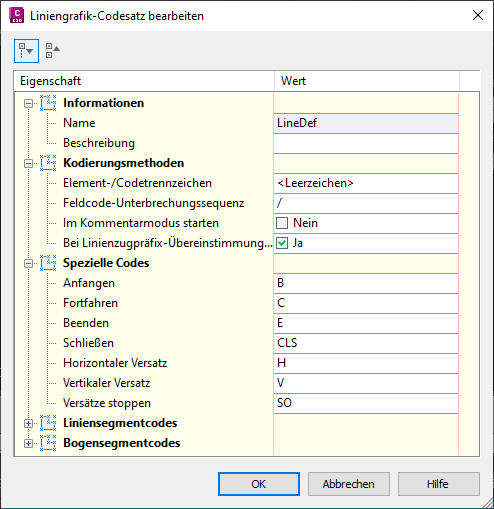
Abbildung 1: Angeben von Codierungsmethoden zu Konsistenzzwecken
Anmerkung:Es wird empfohlen, <Leerzeichen> als Eigenschaftenwert der Element-/Code-Trennzeichen zu verwenden.
- Erstellen Sie mit dem Beschreibungsschlüssel-Editor (siehe Abbildung 2) einen geeigneten Beschreibungsschlüsselsatz, der diesen Codes entsprechen soll, damit Punkte, Beschriftungsbeschreibungen und Höhen entsprechend mit Stilen versehen werden.
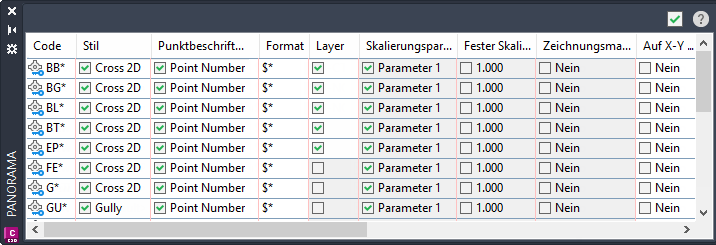
Abbildung 2: Editor zum Erstellen von Beschreibungsschlüsseln
- Erstellen Sie mit dem Linienzugpräfix-Datenbank-Editor (siehe Abbildung 3) eine Linienzugpräfixbibliothek sowie Linienzugstile, mit denen die Liniengrafik-Codes empfangen und die Liniengrafik in einem geeigneten Stil gezeichnet werden.
Anmerkung:
Sie sollten ein Gebiet nur dann angeben, wenn die Eigenschaft Parzellenlinie festgelegt wurde.
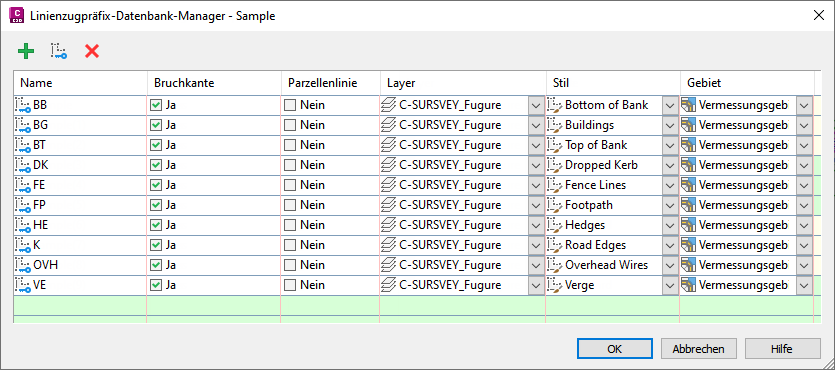
Abbildung 3: Angabe, wie importierte Liniengrafiken gezeichnet werden
Sie können angeben, ob die Liniengrafik als Bruchkanten oder Parzellenlinien gezeichnet werden soll, und Sie können den zugewiesenen Layer, den zugewiesenen Stil und das zugewiesene Gebiet angeben.
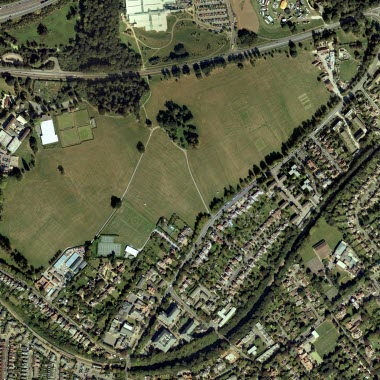
Abbildung 4: Luftaufnahme des Gebietsvermessungsfelds
In den folgenden zwei Schritten dieses Arbeitsablaufs werden die Ergebnisse vom Importieren der und Arbeiten mit den Beispielvermessungsdaten veranschaulicht. Das Beispiel in diesem Arbeitsablauf ist das in Abbildung 4 dargestellte Feld.
- Importieren Sie die Vermessungsdaten. Die Ergebnisse nach dem Importieren der Vermessungsdaten in Autodesk Civil 3D werden in Abbildung 5 dargestellt.
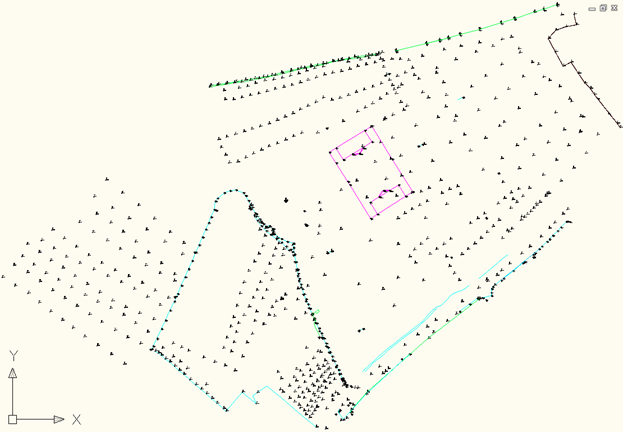
Abbildung 5: Importierte Vermessungsdaten
- Erstellen Sie ein DGM aus Bruchkanten und Punktgruppen. Geben Sie dann einen Höhenlinienstil an, wie in Abbildung 6 dargestellt.
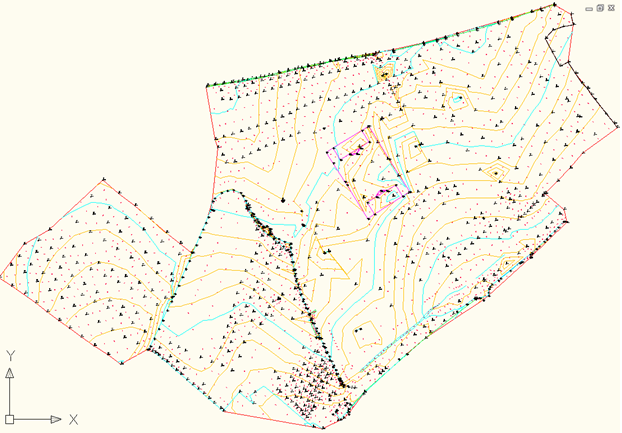
Abbildung 6: Aus Bruchkanten und Punktgruppen erstelltes DGM mit speziellem Höhenlinienstil
Dies vervollständigt das Vermessungsfeld und stellt das Ende des Arbeitsablaufs dar.
Importieren von Vermessungsdaten
Die in diesem Abschnitt beschriebenen Geräte zur Vermessungssammlung sind mit Autodesk Civil 3D kompatibel.
Konvertieren von Vermessungsdaten mithilfe der folgenden Software:
Trimble
Verwenden Sie das Trimble Link-Add-On für Autodesk Civil 3D (verfügbar unter www.trimble.com), um eine direkte Verbindung mit dem Geräte-Controller und/oder dem Speicherort herzustellen, an dem die unformatierte JOB-Datei gespeichert wird.
Wenn die Daten eingecheckt werden, überprüft die Verknüpfung alle alphanumerischen Punktnummern und ändert sie entsprechend, da sie nicht unterstützt werden.
Leica
Die Software Leica X-Change (www.leica-geosystems.com) verwendet die DBX-Datenbank als Format für die Vermessungsrohdaten. Das X-Change-Add-On für Autodesk Civil 3D konvertiert das Rohformat in eine Feldbuchdatei, die in Autodesk Civil 3D importiert werden kann.