Sie können Höhenliniendaten aus Vermessungsdaten zum zusammengesetzten DGM hinzufügen.
Der folgende Arbeitsablauf verdeutlicht die Option, LIDAR-Höhenliniendaten zum DGM hinzuzufügen, das mit Beispielvermessungsdaten erstellt wurde. Dies sind optionale Schritte, die möglicherweise für Ihre Entwurfslösung nicht erforderlich oder nicht anwendbar sind.
Das Beispiel in diesem Arbeitsablauf ist das in Abbildung 4 dargestellte Feld. Sie können auch eine Luftaufnahme eines vermessenen Felds auf das mit Vermessungspunkten erstellte DGM projizieren.
- Sie können das DGM mithilfe von LIDAR-Höhenliniendaten ausfüllen, die als Datensatz mit einem Raster von 5 m festgelegt werden sollten (siehe Abbildung 7).
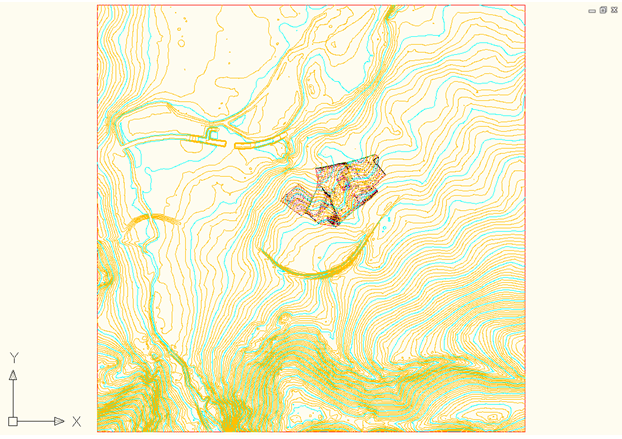
Abbildung 7: LIDAR-Daten, mit denen das DGM ausgefüllt wurde
- Erstellen Sie ein neues DGM, und fügen Sie das Raster von 5 m sowie das vermessene DGM ein (siehe Abbildung 8).
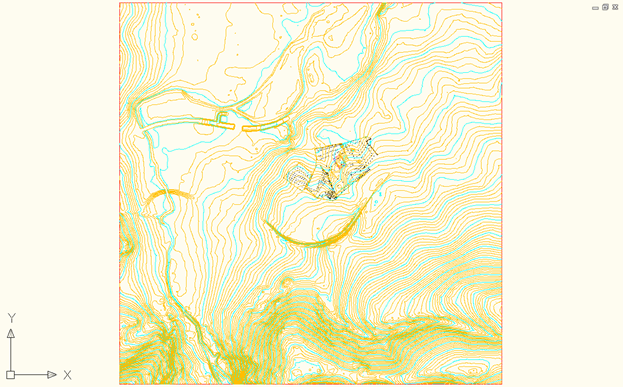
Abbildung 8: Ergebnis nach dem Einfügen des vermessenen DGM
- Importieren Sie mithilfe des Kartenimports die Luftaufnahme des vermessenen Felds, das eine World-Datei für die Positionierung am selben Koordinatensystem enthält. Das Ergebnis ist in Abbildung 9 dargestellt.
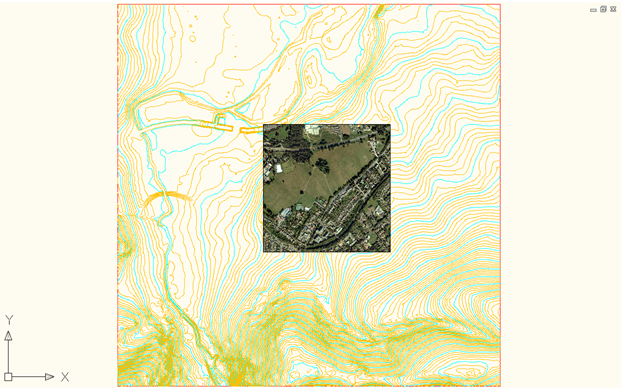
Abbildung 9: Importieren der Luftaufnahme
- Erstellen Sie um die Luftaufnahme eine Begrenzung, und fügen Sie diese dem zusammengesetzten DGM als Begrenzung hinzu.
Projizieren Sie dann mit dem Befehl Bild projizieren die Luftaufnahme auf das zusammengesetzte DGM.
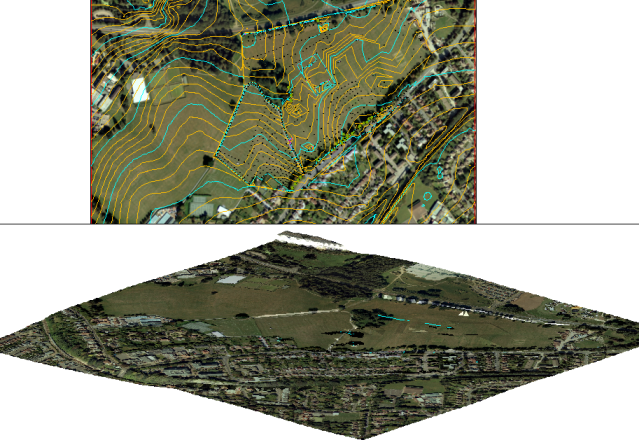
Abbildung 10: Als Begrenzung hinzugefügte und auf das zusammengesetzte DGM projizierte Luftaufnahme