Einführung
Auf das Fenster Layout-Optionen können Sie auf vier Arten zugreifen:
- Über Layout-Optionen in der unteren linken Ecke des Hauptfensters von Project Explorer zum Steuern des Inhaltslayouts in Project Explorer .
- Über Layoutstil bearbeiten im Dialogfeld Kurzbericht erstellen, um das Layout und die Formatierung von Inhalten in exportierten Berichten oder Tabellenkalkulationen zu steuern.
- Über Layoutstil bearbeiten im Dialogfeld AutoCAD-Tabelle erstellen, um das Layout und die Formatierung von Inhalten in exportierten AutoCAD-Tabellen zu steuern.
- Über Layoutstil bearbeiten im Dialogfeld Objektsatz erstellen/bearbeiten, um das Layout und die Formatierung von Inhalten in exportierten Berichten, Tabellen oder Tabellenkalkulationen zu steuern, die über die Schaltfläche Aktion ausführen für Objektsätze erstellt wurden.
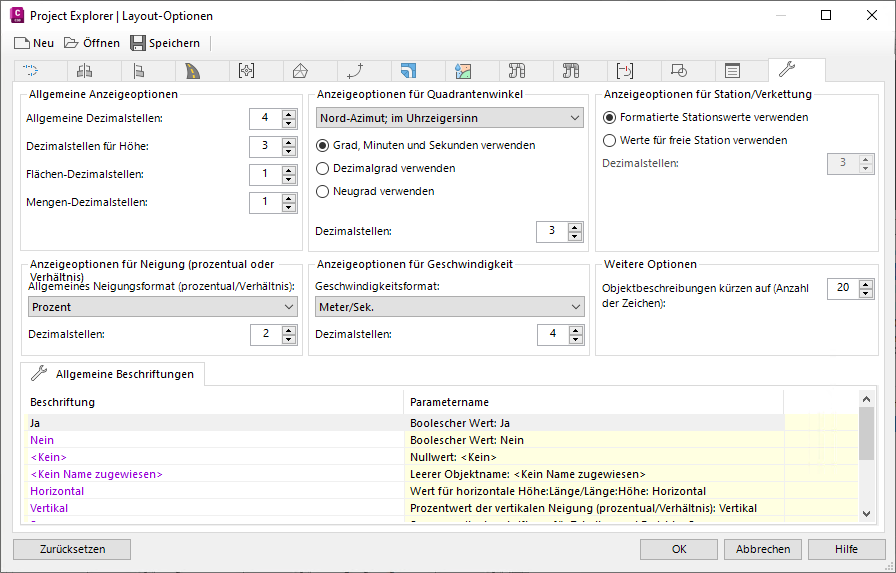
Mit den Layout-Optionen werden das Layout, das Format, der Überschriftenname und die Sichtbarkeit von Datenspalten und -werten in Project Explorer bestimmt, und zwar in der Benutzeroberfläche und in generierten Berichten, Tabellenkalkulationen und AutoCAD-Tabellen.
Layoutstile
Layout-Optionen können in Layoutstilen (.xmpt) gespeichert werden, sodass benutzerdefinierte Layouteinstellungen einfach gespeichert und jederzeit wiederhergestellt oder gemeinsam genutzt werden können.
Für jeden Objekttyp in Civil 3D kann das Layout der Datenspalten in der Benutzeroberfläche sowie in Berichten, Tabellen und Tabellenkalkulationen mit einer der folgenden Methoden gesteuert werden:
- Sie können die Sichtbarkeit der einzelnen Datenspalten steuern, indem Sie ein beliebiges Spaltenbeschriftungsfeld aktivieren oder deaktivieren.
- Sie können den Text der Spaltenüberschrift in den einzelnen Datenspalten steuern, indem Sie den Wert im Feld Spaltenbeschriftung bearbeiten.
- Sie können die horizontale Textausrichtung der einzelnen Datenspalten steuern, indem Sie den Wert im Feld Beschriftungsausrichtung ändern.
- Gruppieren Sie mehrere Datenspalten unter einer gemeinsamen zusammengeführten Überschrift, indem Sie die Option Neue Gruppe starten aus dem Feld Spaltengruppenmodus auswählen. Fügen Sie zur Gruppe zusätzliche Datenspalten hinzu, indem Sie Gruppe fortsetzen aus dem Feld Spaltengruppenmodus auswählen.
- Der Text und die Ausrichtung einer Spaltengruppe können über Gruppenbeschriftung und Gruppenausrichtung gesteuert werden.
- Erzwingen Sie, dass Spaltenbeschriftungen oder Gruppenbeschriftungen als mehrzeiliger Text angezeigt werden, und zwar durch Eingabe von \n oder \P in das Feld, um einen Zeilenumbruch darzustellen.
Wiederherstellen von Vorgaben
Die Layout-Optionen, die aktuell dem Hauptfenster von Project Explorer zugewiesen sind, können jederzeit auf die Vorgabeeinstellungen zurückgesetzt werden, indem Sie auf Vorgaben wiederherstellen in der unteren linken Ecke des Fensters Layout-Optionen klicken.